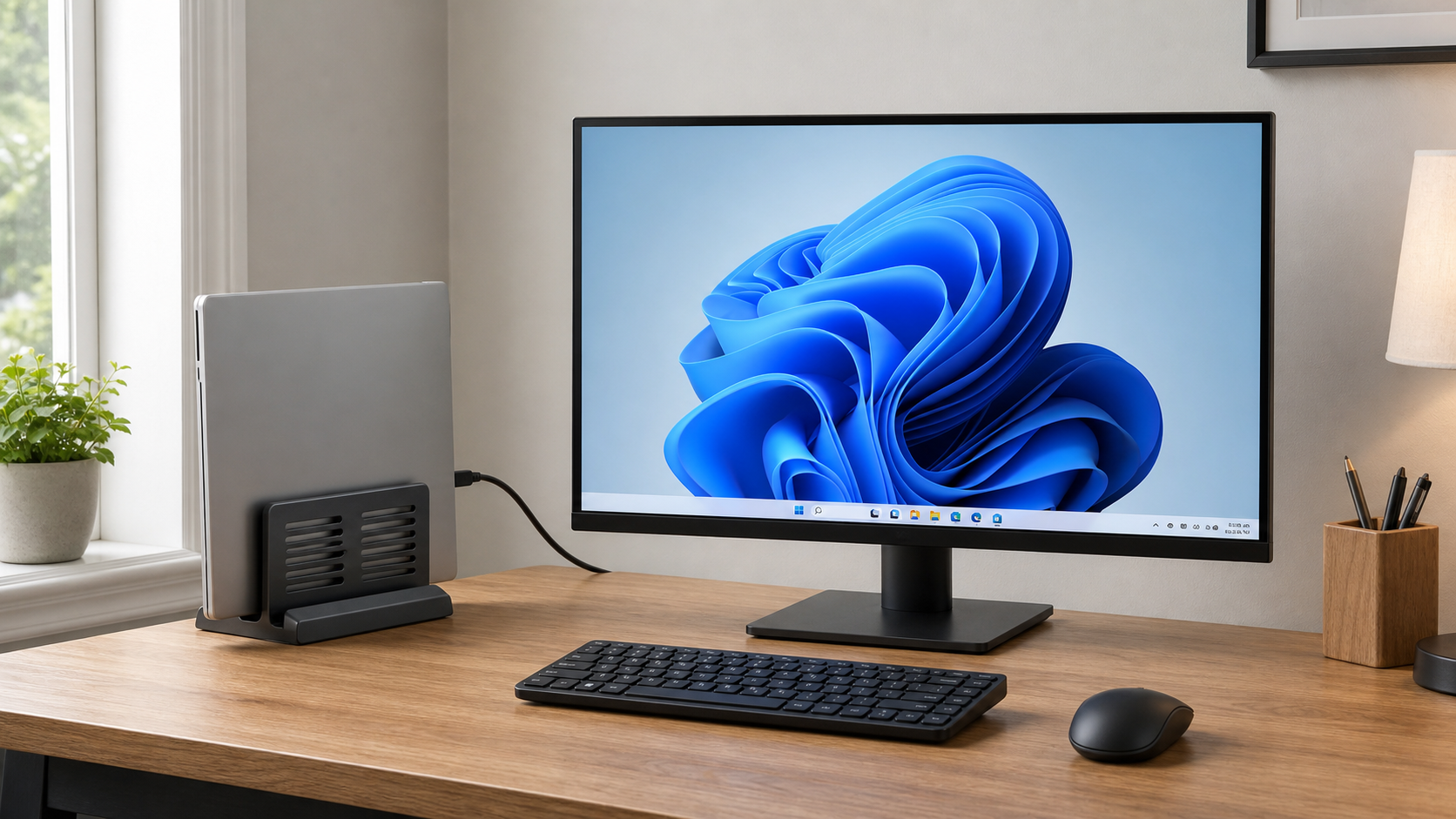
노트북을 모니터에 연결해 놓고 덮개를 닫았는데 외부 화면까지 함께 꺼지면 좀 당황스럽죠. 노트북 덮개 닫아도 안 꺼지게 쓰려면 전원 설정에서 덮개 동작을 바꾸고, 화면은 외부 모니터로 보내면 됩니다. 케이블만 연결돼 있다면 5분 정도면 마칠 수 있어요.
기본 설정에서는 덮개를 닫으면 노트북이 절전 모드로 들어갑니다. 외부 모니터도 노트북에서 화면 신호를 받기 때문에 같이 꺼지는 거예요. 전원 어댑터를 연결했을 때만 계속 켜지고, 배터리로 쓸 때는 절전 상태를 유지하도록 맞춰보겠습니다.
외부 모니터가 잡혔는지 먼저 확인
- 외부 모니터의 전원을 켭니다.
- HDMI 또는 USB-C 영상 케이블을 노트북에 연결합니다.
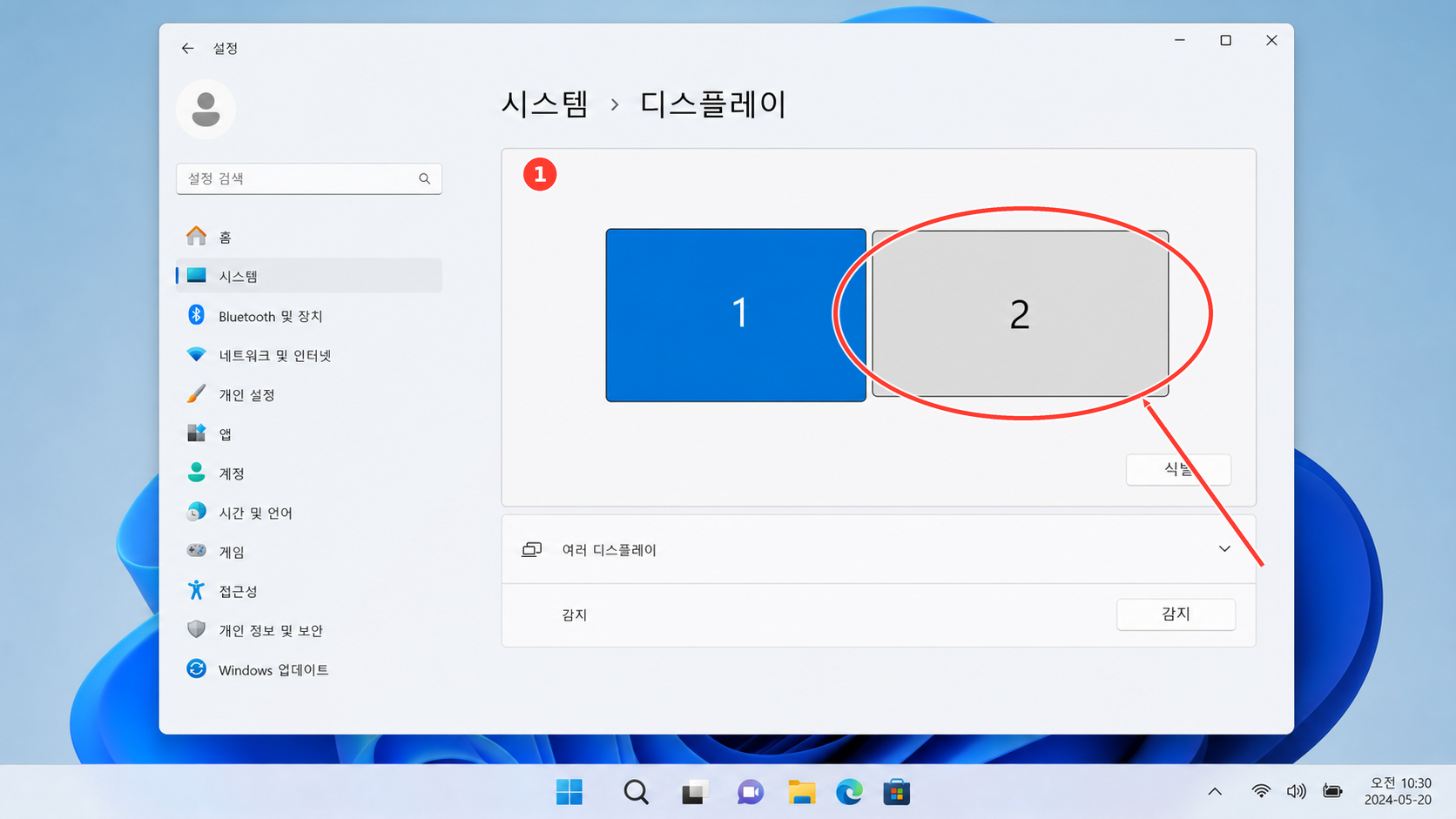
Win + I를 눌러 설정을 엽니다.시스템 > 디스플레이로 들어갑니다.- 화면 위쪽에
1과2가 함께 보이는지 확인합니다.
두 화면이 보이면 연결은 끝났습니다. 숫자가 하나뿐이라면 여러 디스플레이 > 감지를 눌러 보세요. 여전히 하나만 보인다면 영상 케이블과 모니터 입력 단자를 먼저 확인합니다.
전원 및 배터리 메뉴 열기
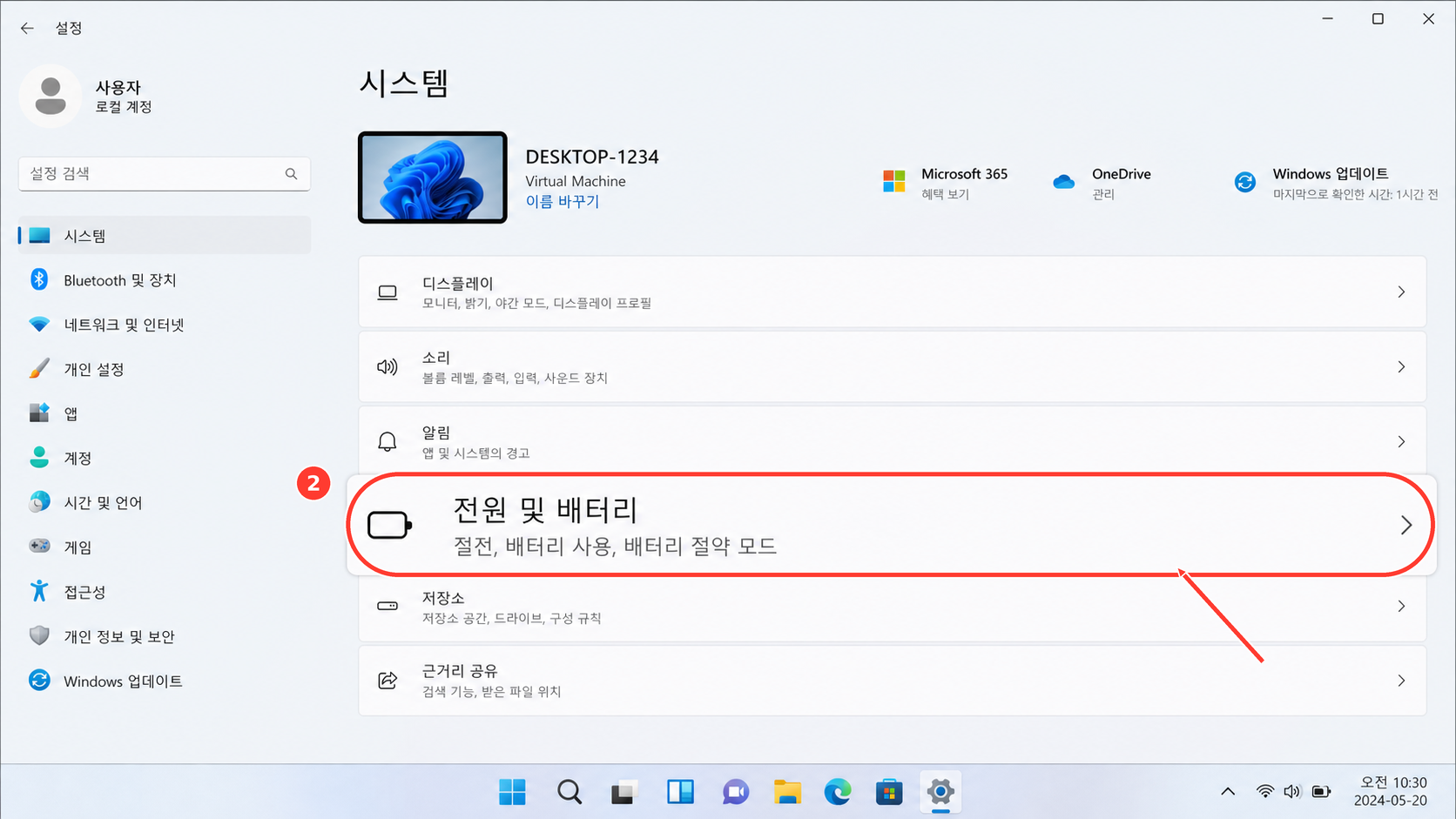
- 설정 왼쪽에서
시스템을 누릅니다. - 오른쪽 목록에서
전원 및 배터리를 누릅니다. - 아래로 내려
덮개, 전원, 절전 단추 컨트롤을 찾습니다. - 메뉴 이름을 눌러 세부 항목을 펼칩니다.
이 메뉴가 보이면 다음 단계로 가면 됩니다. 메뉴가 없다면 Windows 버전이나 노트북 제조사 구성 차이이니 아래 제어판 단계로 바로 넘어가세요.
노트북 덮개 닫아도 안 꺼지게 바꾸기
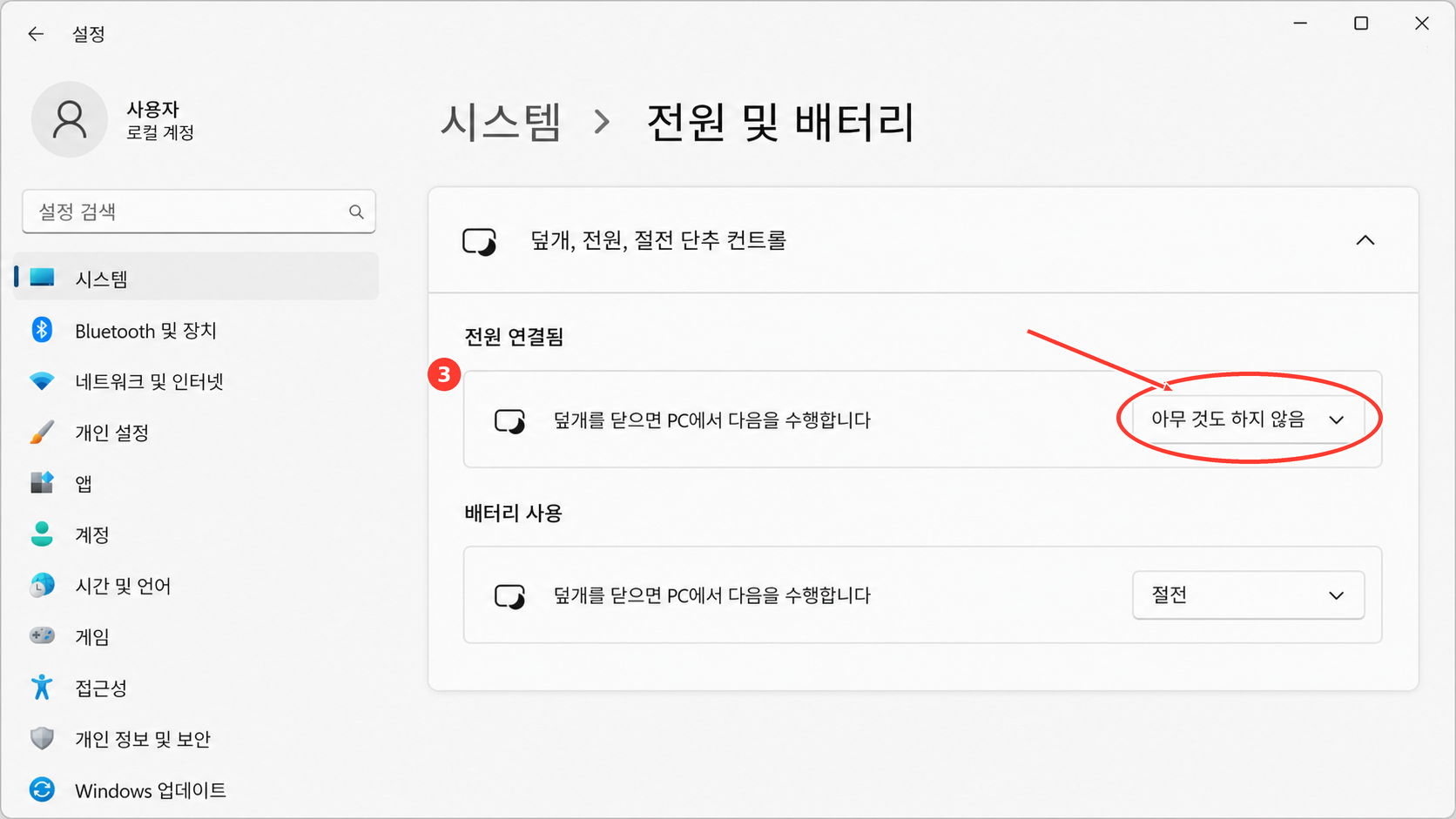
전원 연결됨항목을 펼칩니다.덮개를 닫으면 PC에서 다음을 수행합니다목록을 누릅니다.아무 것도 하지 않음을 고릅니다.배터리 사용항목은절전으로 둡니다.
왜 전원 연결과 배터리를 다르게 두는 걸까요? 책상에서는 덮개를 닫고 계속 쓸 수 있지만, 전원선을 뽑아 이동할 때는 덮개를 닫으면 잠들어야 안전하거든요. 가방 안에서 계속 돌아가는 일도 막을 수 있어 개인적으로 이 조합을 권합니다.
설정 메뉴가 없으면 제어판에서 변경
Win + R을 누릅니다.- 실행 창에
control을 입력합니다. 하드웨어 및 소리 > 전원 옵션을 엽니다.- 왼쪽에서
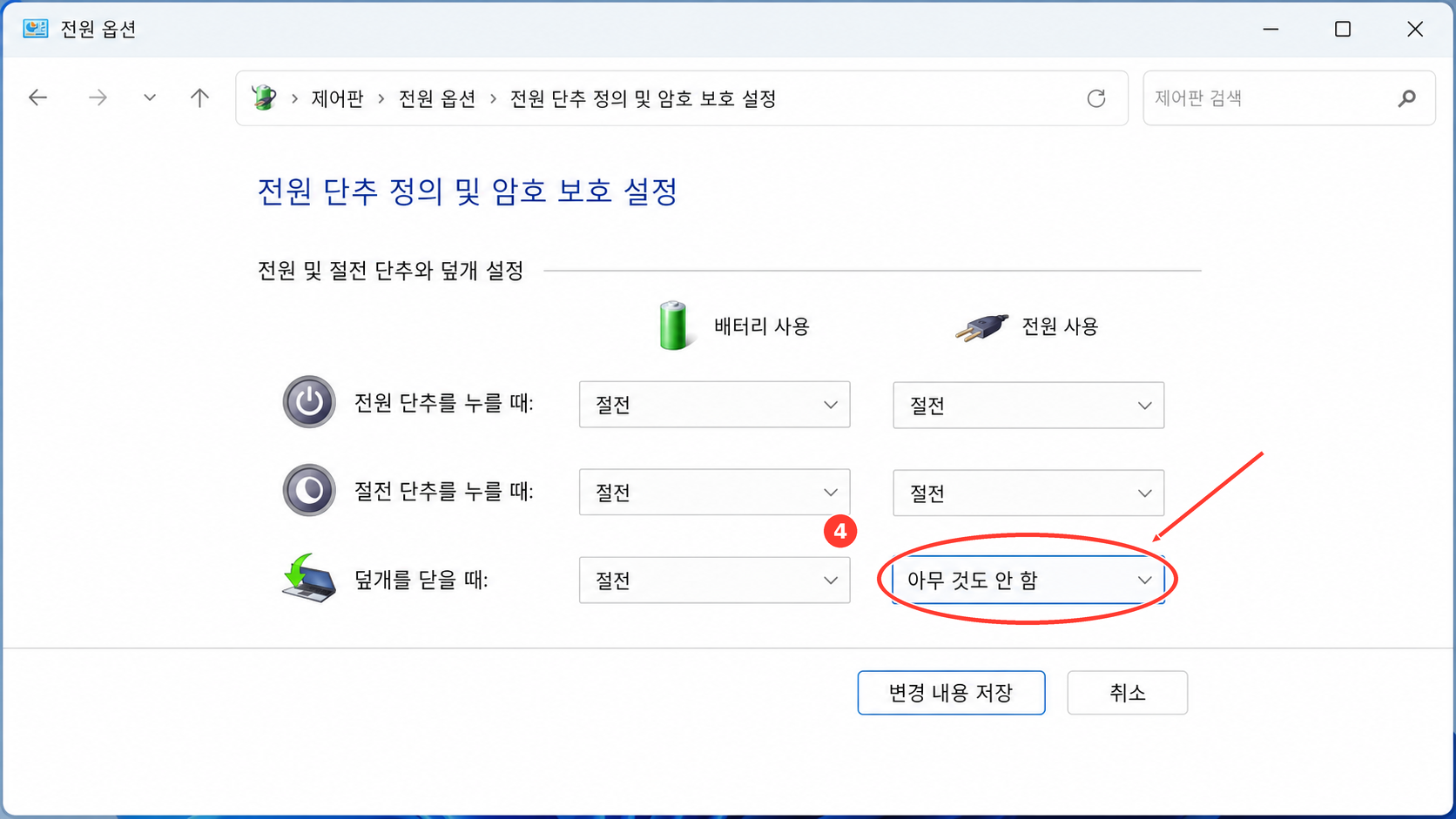
덮개를 닫으면 수행되는 작업 선택을 누릅니다. 전원 사용열의덮개를 닫을 때를아무 것도 안 함으로 바꿉니다.변경 내용 저장을 누릅니다.
Windows 11 24H2 이후에는 설정 앱에도 같은 기능이 들어왔습니다. 다만 일부 노트북에서는 여전히 제어판 쪽만 보여요. 두 화면에서 바꾸는 값은 같으니 한쪽에서만 설정하면 됩니다. 덮개 동작의 선택지는 Microsoft 전원 설정 안내에서도 볼 수 있습니다.
외부 모니터만 쓰도록 화면 전환
- 외부 모니터에 화면이 나온 상태에서
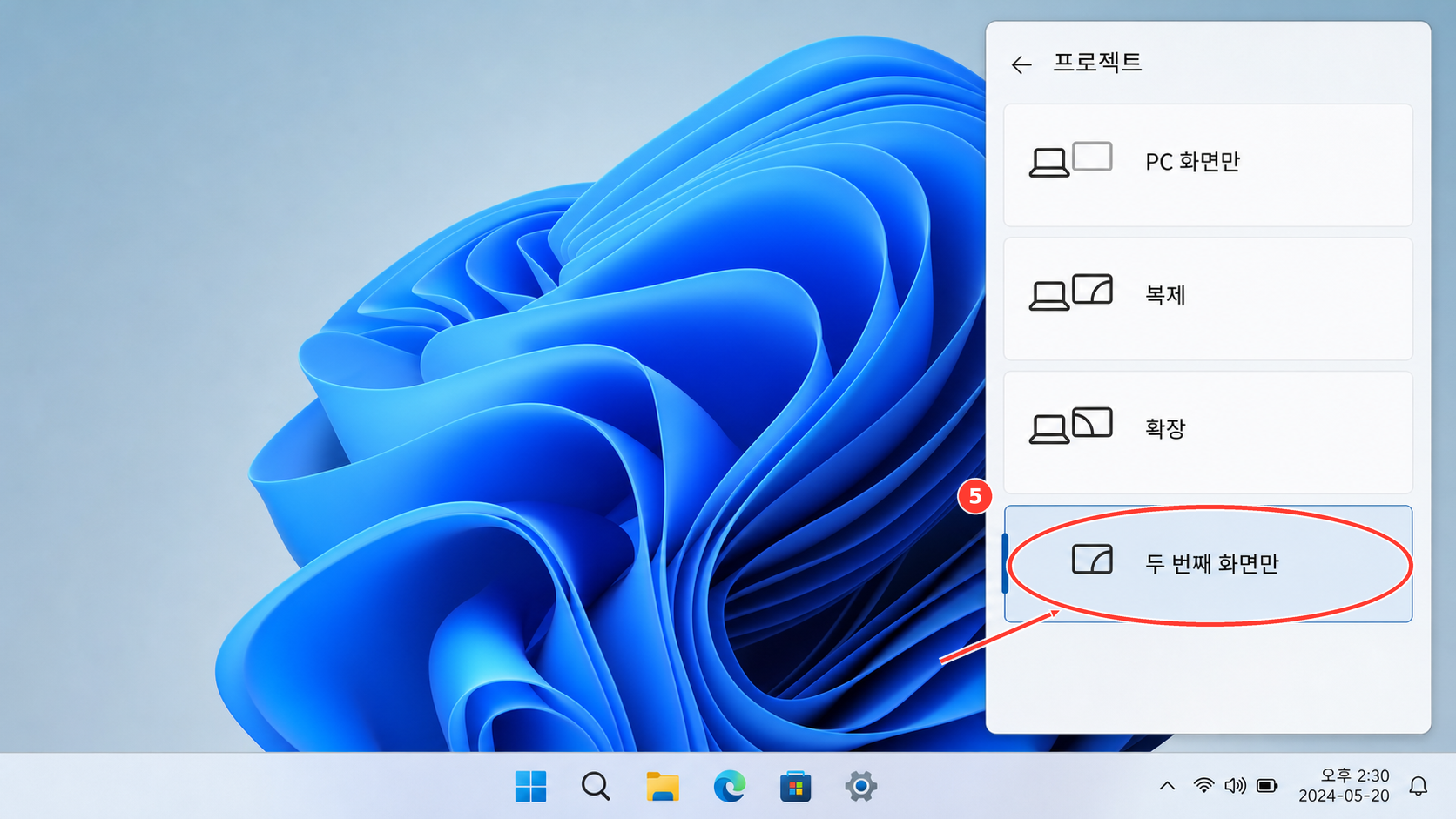
Win + P를 누릅니다. - 오른쪽 프로젝트 메뉴에서
두 번째 화면만을 누릅니다. - 외부 모니터에 바탕화면이 남아 있는지 확인합니다.
이제 노트북 내장 화면은 꺼지고 외부 모니터만 켜집니다. 창이 엉뚱한 위치로 이동하는 일도 줄어들어요. Microsoft의 다중 모니터 도움말에서 복제·확장·두 번째 화면만의 차이도 볼 수 있습니다.
외부 모니터가 항상 2번으로 표시되는 건 아닙니다. 숫자보다는 실제로 작업 화면이 남는 쪽을 보고 고르세요. 모니터가 두 대 이상이라면 설정 > 시스템 > 디스플레이에서 화면 배치를 먼저 맞춰 두면 창을 옮기기도 편해집니다.
덮개를 닫고 실제로 작동하는지 확인
- 전원 어댑터가 연결돼 있는지 확인합니다.
- 외부 키보드와 마우스를 연결합니다.
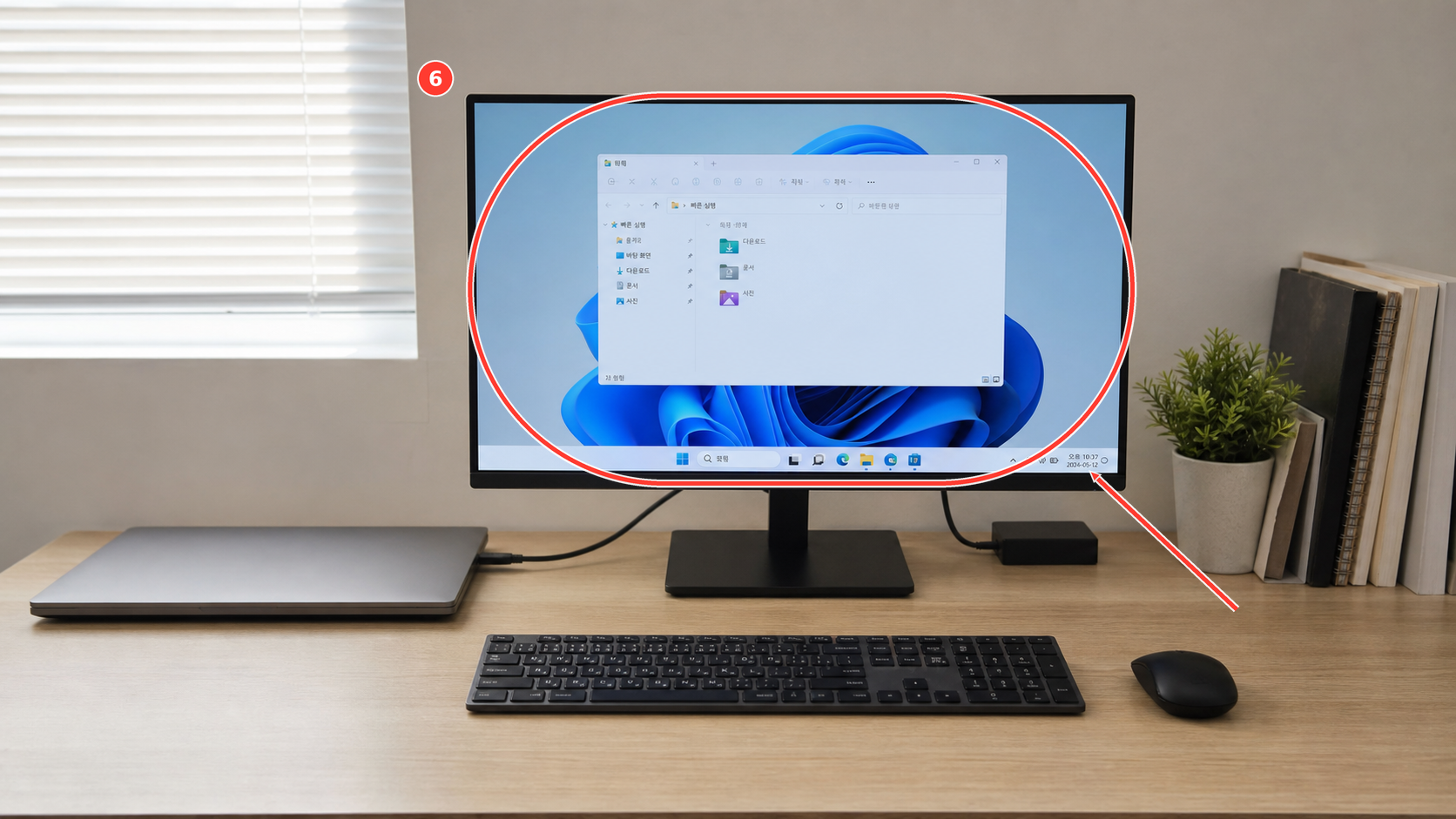
- 노트북 덮개를 천천히 닫습니다.
- 30초 뒤 마우스를 움직입니다.
- 외부 모니터에서 창을 하나 열어 봅니다.
외부 화면이 그대로이고 마우스 입력도 되면 설정이 끝난 겁니다. 덮개를 닫는 순간 잠금 화면이 잠깐 나와도 다시 로그인한 뒤 작업이 이어지면 정상이에요.
그래도 외부 모니터가 꺼질 때
설정을 바꿨는데도 화면이 꺼진다면 세 가지만 더 확인해 보세요.
- 몇 분 뒤에 꺼질 때:
설정 > 시스템 > 전원 및 배터리 > 화면, 절전 모드 및 최대 절전 모드 시간 제한에서 전원 연결 시 절전 시간을 늘립니다. - 덮는 즉시 꺼질 때: 제어판의
전원 사용열이아무 것도 안 함으로 저장됐는지 다시 봅니다.배터리 사용열만 바뀐 경우가 은근히 많아요. - 설정이 회색이거나 다시 돌아갈 때: 회사나 학교에서 관리하는 PC일 수 있습니다. 이때는 관리자에게 덮개 닫기 정책 변경을 요청해야 합니다.
외부 화면이 감지되지 않는다면 연결 문제부터 살펴봐야 합니다. 설정 > 시스템 > 디스플레이 > 여러 디스플레이 > 감지를 다시 누른 뒤 케이블을 뺐다가 단단히 꽂아 보세요.
화면이 꺼지는 시간과 노트북이 절전 모드에 들어가는 시간은 따로 움직입니다. 화면만 검게 변했다가 마우스를 움직였을 때 바로 돌아온다면 덮개 설정은 정상이고, 위의 시간 제한만 조정하면 됩니다.
닫아 둔 채 오래 쓸 때 볼 것
노트북마다 공기를 빨아들이고 내보내는 위치가 다릅니다. 바닥과 옆면에 통풍구가 있다면 세로 거치대에 세울 때도 구멍이 막히지 않게 두세요. 키보드 위쪽으로 열을 많이 빼는 기종은 영상 편집이나 게임처럼 무거운 작업을 할 때 덮개를 조금 열어 두는 편이 낫습니다.
설정이 잘 됐는지는 금방 확인할 수 있어요. 덮개를 닫은 상태에서 동영상 하나를 10분 정도 재생해 보세요. 외부 화면이 유지되고 팬 소리도 갑자기 커지지 않는다면 책상 위에서는 그대로 사용하셔도 됩니다.