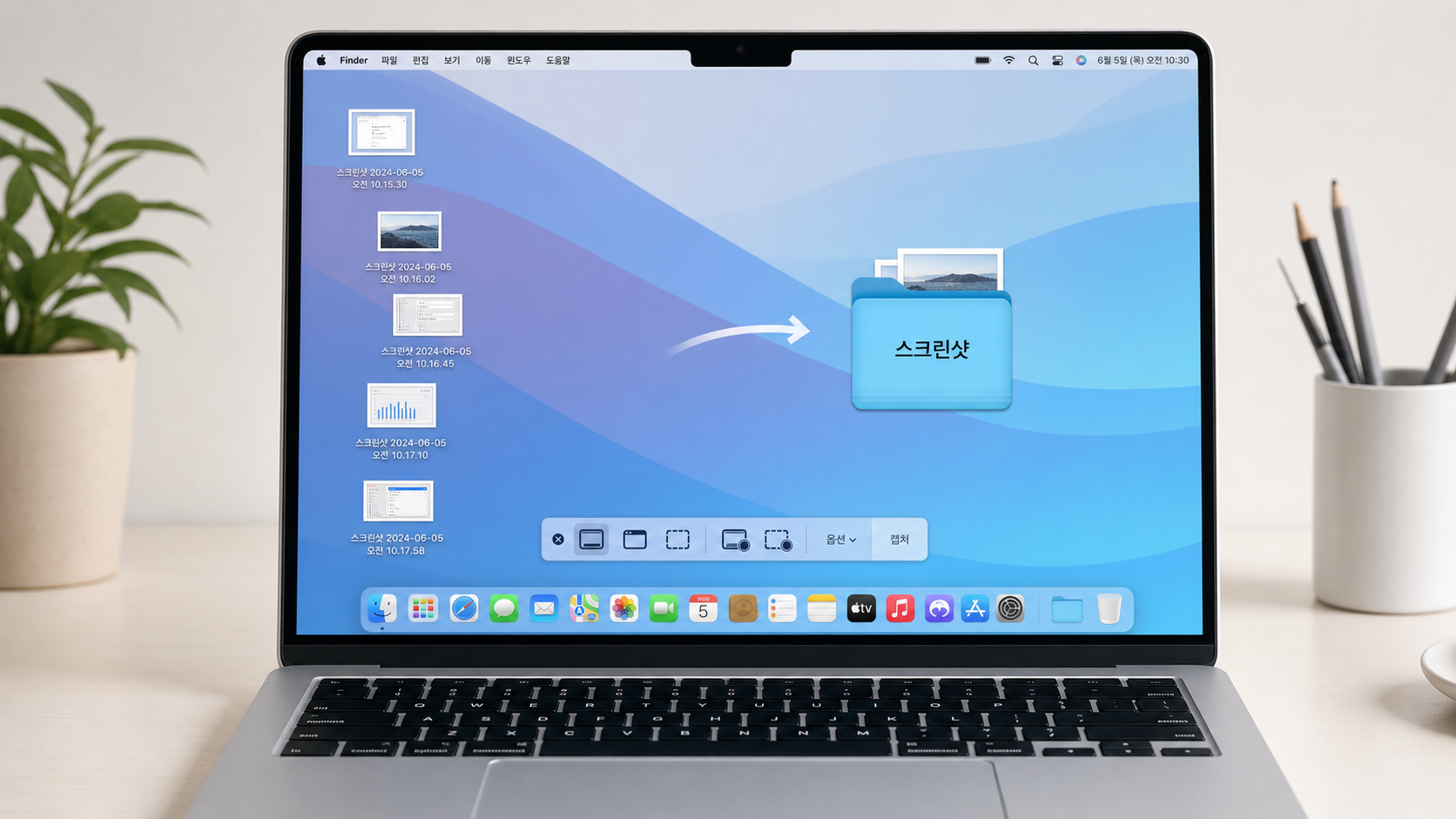
맥북 스크린샷 저장 위치 변경은 화면 캡처 도구의 옵션에서 할 수 있는데요. 바탕화면에 계속 쌓이는 캡처 파일을 원하는 폴더로 바로 모아보겠습니다. 설정은 맥북 기본 메뉴 몇 번이면 끝나요.
맥북 스크린샷 저장 위치 변경을 위해 화면 캡처 도구 열기
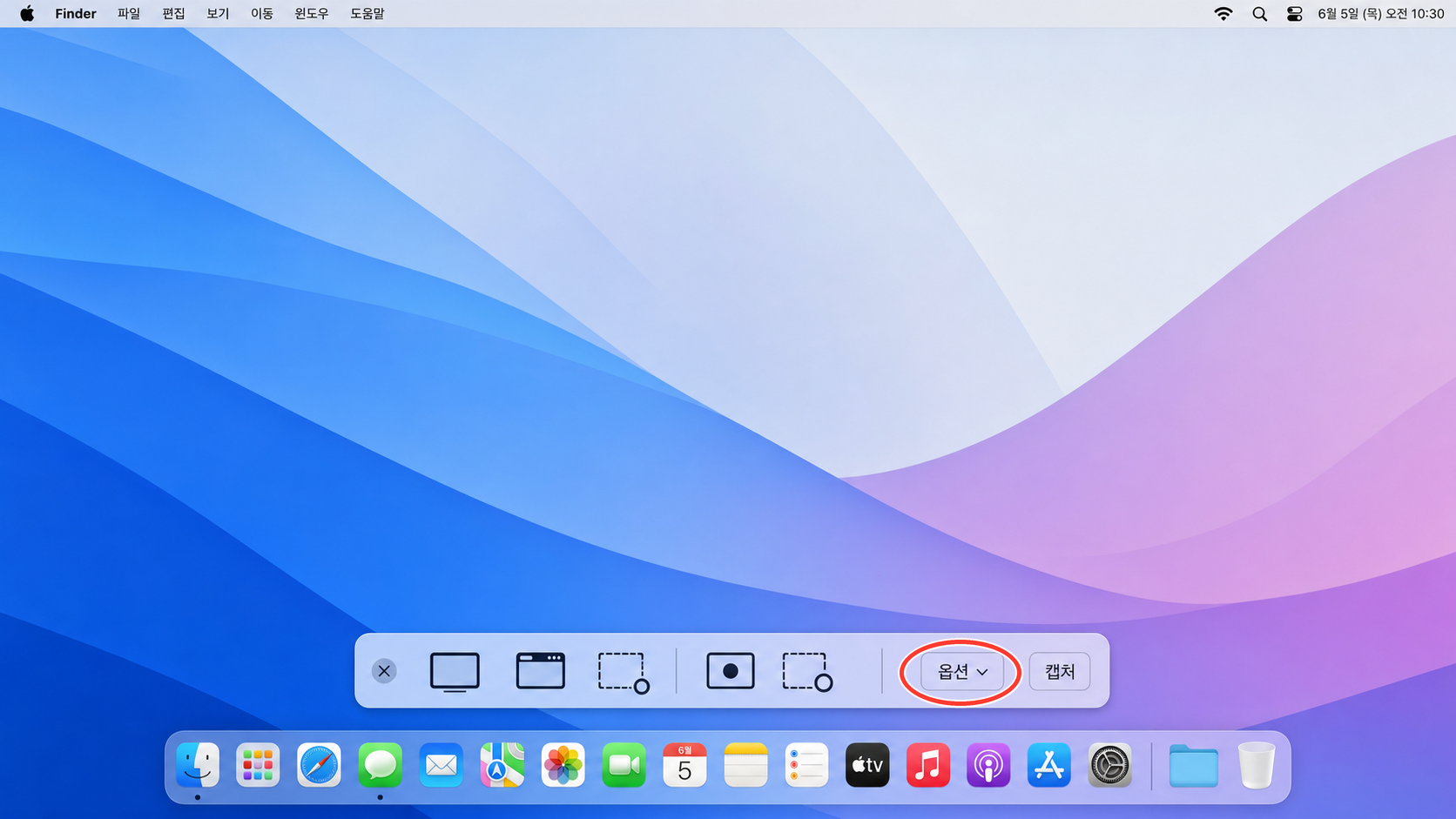
- 키보드에서
Shift + Command + 5를 동시에 누릅니다. - 화면 아래에 캡처 도구 모음이 나타나는지 확인합니다.
- 도구 모음 오른쪽의
옵션을 누릅니다.
전체 화면은 Shift + Command + 3, 원하는 영역만 찍을 때는 Shift + Command + 4를 씁니다. 저장 폴더를 바꾸는 메뉴는 Shift + Command + 5로 열 수 있어요.
옵션에서 저장할 폴더 고르기
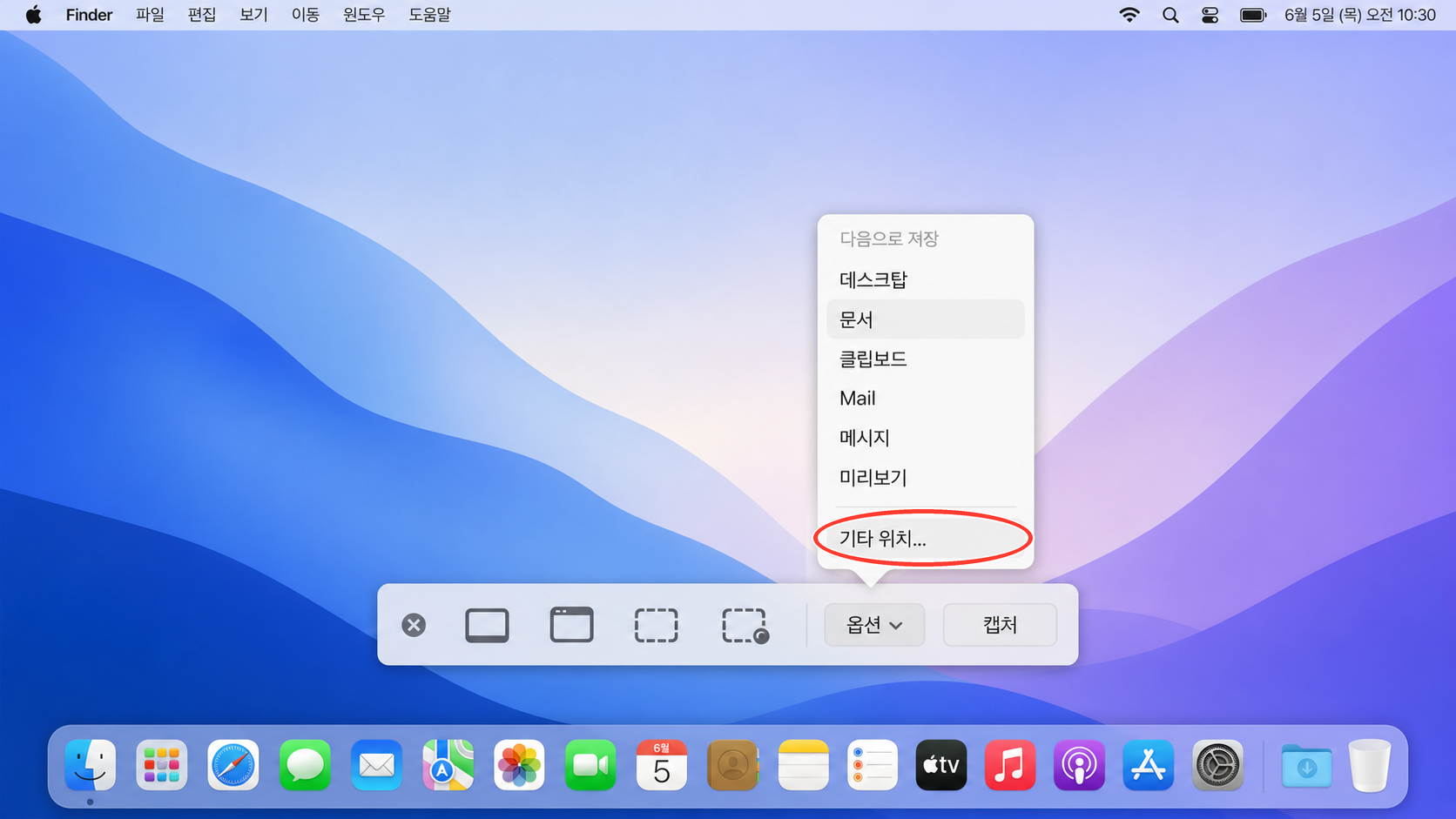
- 옵션 메뉴에서
다음으로 저장항목을 찾습니다. 데스크탑이나문서처럼 목록에 있는 위치를 고르려면 해당 이름을 누릅니다.- 직접 만든 폴더를 지정하려면
기타 위치…를 누릅니다.
여기서 고른 위치는 다음 스크린샷에도 그대로 적용됩니다. 이후에는 평소 쓰던 캡처 단축키를 누르면 돼요.
스크린샷 전용 폴더 만들기
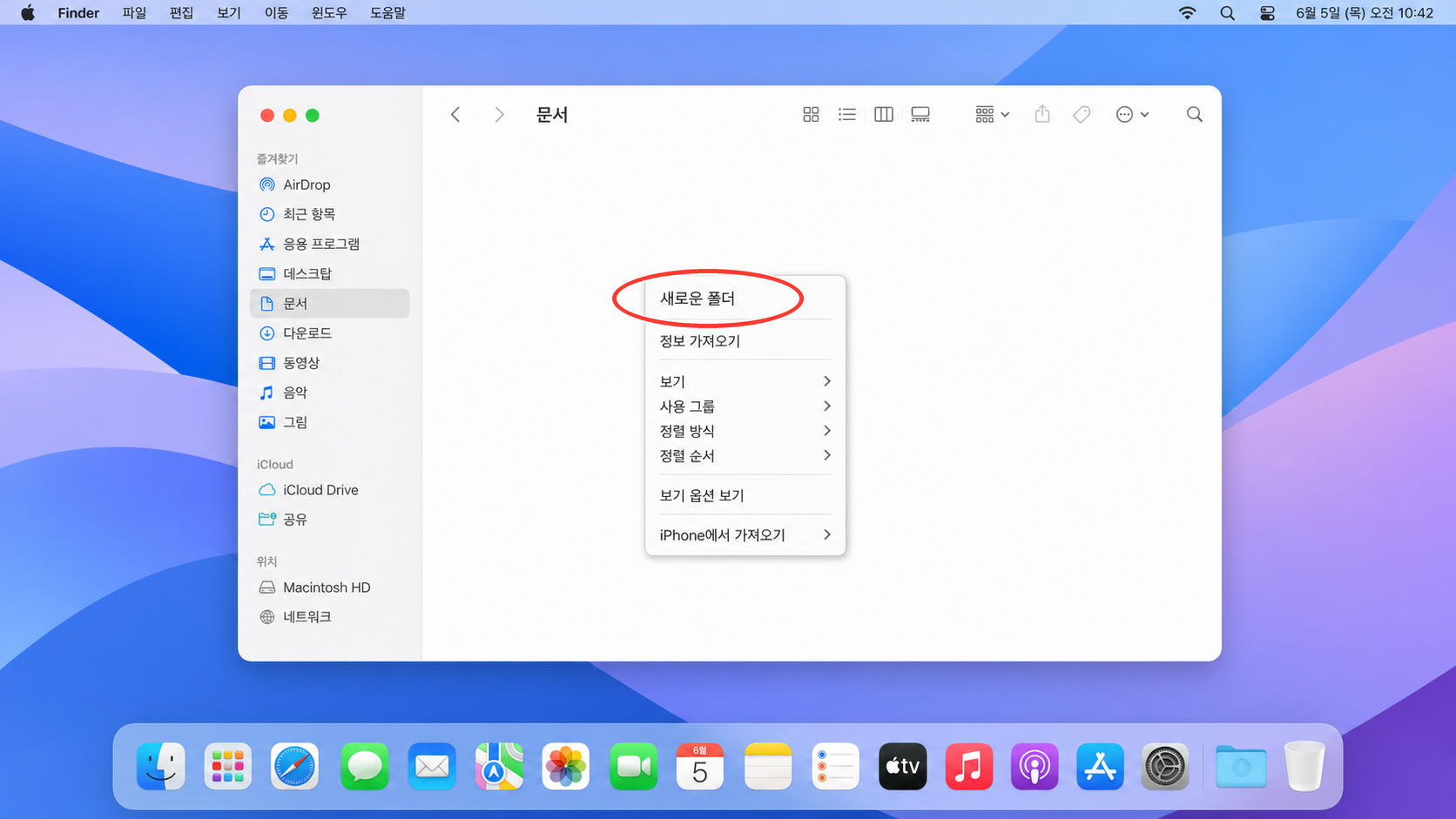
바탕화면을 깔끔하게 쓰고 싶다면 문서 폴더 안에 스크린샷 전용 폴더를 하나 만들어두세요. 나중에 파일을 찾기도 편해집니다.
- Dock에서
Finder를 엽니다. - 왼쪽 사이드바에서
문서를 누릅니다. - 빈 곳을 마우스 오른쪽 버튼으로 누릅니다.
새로운 폴더를 누릅니다.- 폴더 이름을
스크린샷으로 입력합니다.
만든 폴더를 저장 위치로 지정하기
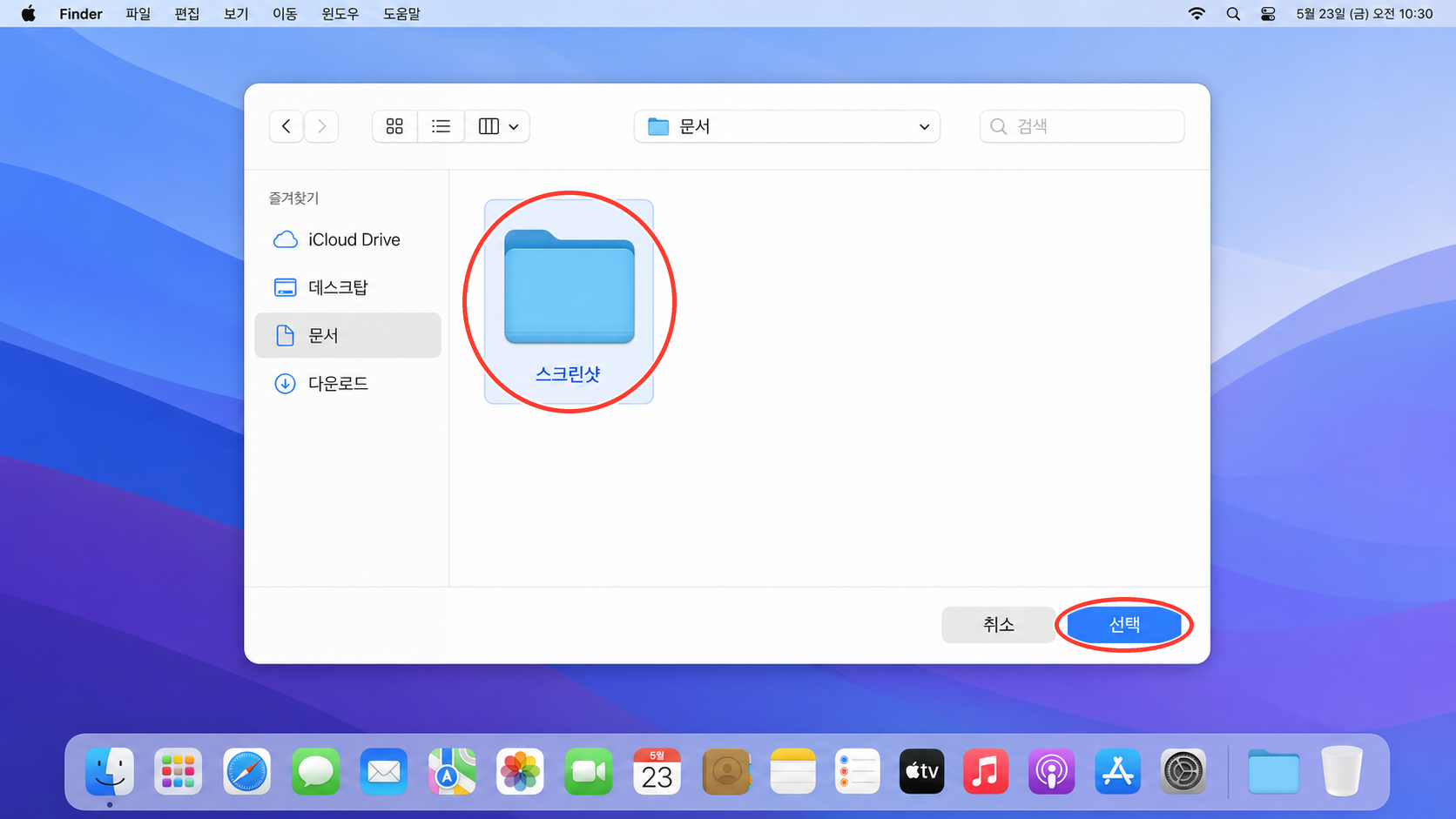
- 다시
Shift + Command + 5를 누릅니다. 옵션을 누릅니다.기타 위치…를 누릅니다.- 왼쪽 사이드바에서
문서를 누릅니다. - 방금 만든
스크린샷폴더를 한 번 누릅니다. - 창 오른쪽 아래의
선택을 누릅니다.
이제 Shift + Command + 3이나 Shift + Command + 4로 찍은 파일이 모두 이 폴더에 모입니다.
실제로 저장됐는지 확인하기
폴더를 골랐다면 작은 영역을 한 번 찍어 제대로 저장되는지 확인해보죠.
Shift + Command + 4를 누릅니다.- 화면에서 작은 영역을 드래그합니다.
- 화면 오른쪽 아래에 나타난 축소판이 사라질 때까지 기다립니다.
- Finder에서
문서 → 스크린샷폴더를 엽니다. - 날짜와 시간이 붙은 PNG 파일이 생겼는지 확인합니다.
기본 스크린샷 이름은 스크린샷 [날짜] [시간].png 형태입니다. 화면 오른쪽 아래에 뜬 축소판을 다른 폴더로 끌면 방금 찍은 파일만 따로 옮길 수도 있어요. 기본 단축키와 저장 방식은 애플의 Mac 스크린샷 안내에 정리돼 있습니다.
Shift + Command + 5가 반응하지 않을 때
단축키를 눌러도 도구 모음이 열리지 않나요? 그럴 때는 스크린샷 앱을 직접 열어보세요.
Command + Space를 눌러 Spotlight를 엽니다.- 검색창에
스크린샷을 입력합니다. - 검색 결과의
스크린샷앱을 엽니다.
앱은 열리는데 단축키만 작동하지 않는다면 설정이 꺼져 있을 수 있어요. 시스템 설정 → 키보드 → 키보드 단축키 → 스크린샷으로 이동해 해당 단축키가 켜져 있는지 확인합니다.
스크린샷 파일을 찾을 수 없을 때
캡처 소리는 났는데 지정한 폴더에 파일이 보이지 않나요? 지금 나타난 증상과 같은 항목만 골라 확인해보세요.
- Mail이나 미리보기가 열렸다면:
Shift + Command + 5 → 옵션에서 저장 위치가 해당 앱으로 선택돼 있는지 확인하고데스크탑,문서또는 만든 폴더로 바꿉니다. - 파일이 복사만 되고 저장되지 않는다면: 저장 위치가
클립보드로 선택돼 있는지 확인합니다. 파일이 필요하면 폴더 위치로 바꿉니다. - 데스크탑 파일이 Finder에서 바로 보이지 않는다면: iCloud의 데스크탑 및 문서 폴더 기능을 쓰는 경우
Finder → iCloud Drive → 데스크탑을 확인합니다. 애플의 iCloud 데스크탑 및 문서 폴더 안내에 해당 위치가 설명돼 있습니다. - Dropbox를 사용 중이라면: 폴더를 제대로 지정했는데도 파일이 없다면 Dropbox 설정의 스크린샷 저장 기능이 켜져 있는지 확인합니다. 이 기능이 켜지면 스크린샷이 Dropbox 폴더로 이동할 수 있어요.
- 특정 영상 앱에서만 안 된다면: Apple TV처럼 화면 캡처를 허용하지 않는 앱이 있습니다. 다른 화면을 찍어 저장 기능 자체가 정상인지 먼저 구분합니다.
평소에는 전용 폴더에 저장하고, 바로 붙여넣을 화면만 캡처할 때는 단축키에 Control을 함께 누르면 편합니다. 전체 화면을 클립보드에만 복사하려면 Control + Shift + Command + 3을 누르면 돼요.