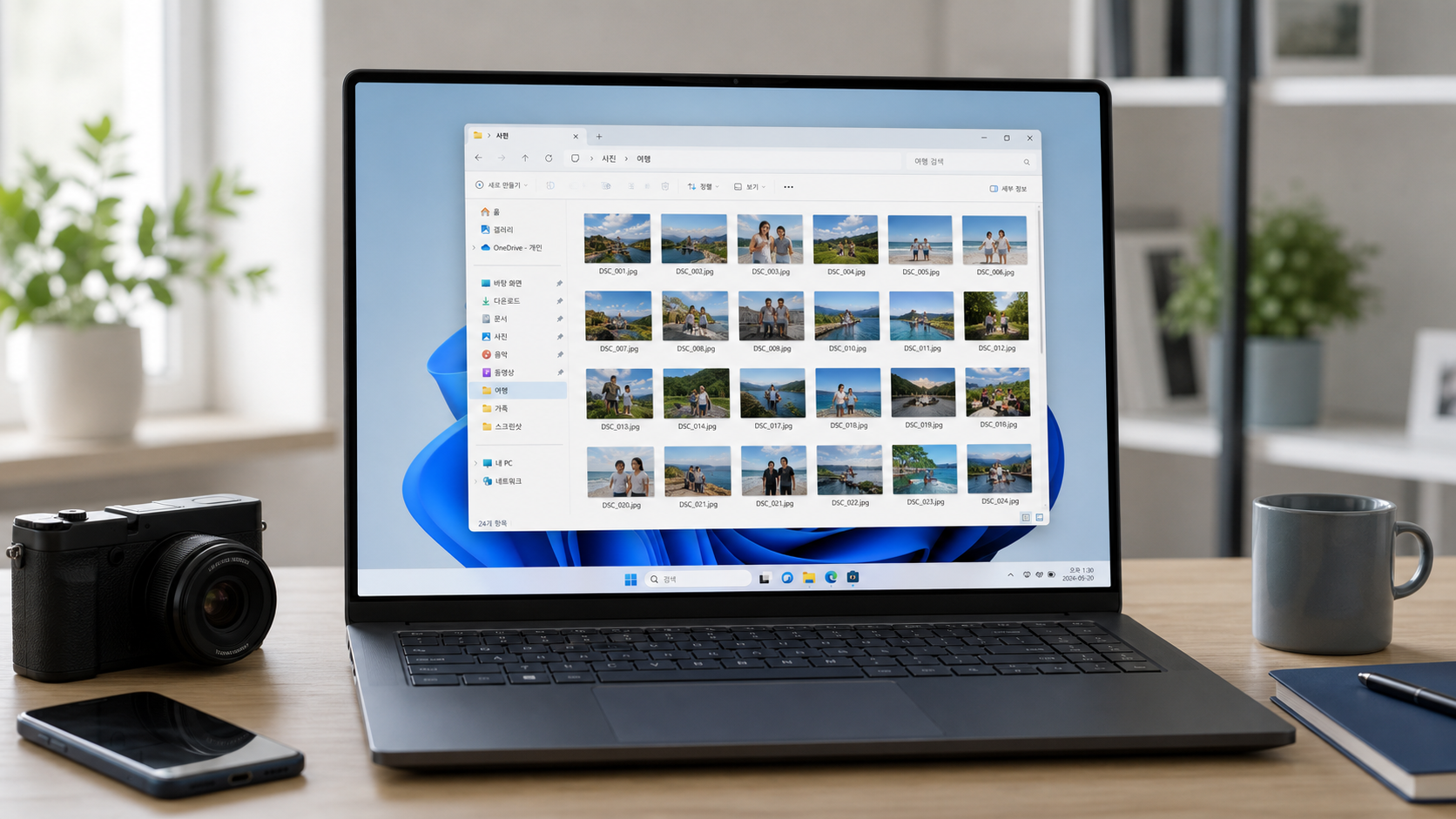
사진 폴더를 열었는데 이미지 내용은 사라지고 똑같은 파일 아이콘만 줄줄이 보이면 파일을 하나씩 열어봐야 해서 답답하죠? 윈도우 11 사진 미리보기 안 보임 증상은 보기 방식이나 폴더 옵션이 바뀌었을 때 자주 생기고, 설정이 멀쩡하다면 미리 보기 캐시를 새로 만들면 해결되는 경우가 많습니다.
이 글에서 말하는 미리 보기는 사진 파일 안의 내용이 작은 그림으로 보이는 썸네일입니다. 파일을 선택했을 때 오른쪽에 크게 나타나는 미리 보기 창과는 다릅니다. 위에서부터 하나씩 따라가다가 사진이 다시 보이면 거기서 멈추시면 됩니다.
파일 탐색기를 큰 아이콘 보기로 바꾸기
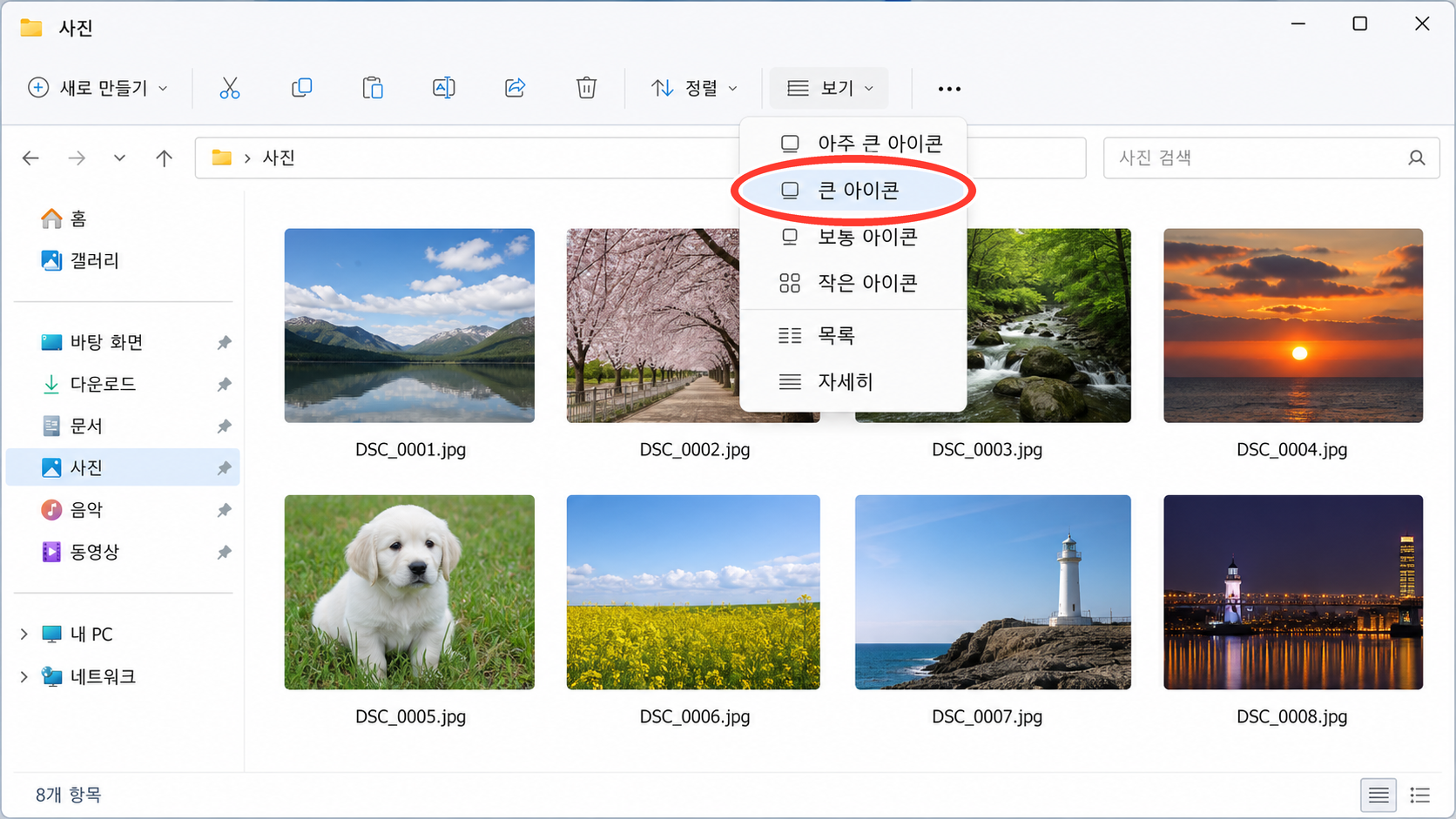
- 사진이 들어 있는 폴더를 엽니다.
- 위쪽 명령 모음에서 보기를 누릅니다.
- 큰 아이콘을 선택합니다.
- JPG 또는 PNG 사진의 내용이 작게 나타나는지 확인합니다.
목록이나 자세히 보기는 파일명과 정보가 중심이라 사진 내용이 작게 보이거나 눈에 잘 띄지 않죠. 큰 아이콘으로 바꾼 뒤 사진이 보이면 Windows 기능은 정상이에요. 이 보기 방식을 그대로 쓰시면 됩니다.
큰 아이콘으로 바꿨는데도 모든 사진이 같은 그림 아이콘으로 보인다면, 그다음은 폴더 옵션을 볼 차례입니다.
파일 탐색기 옵션 열기
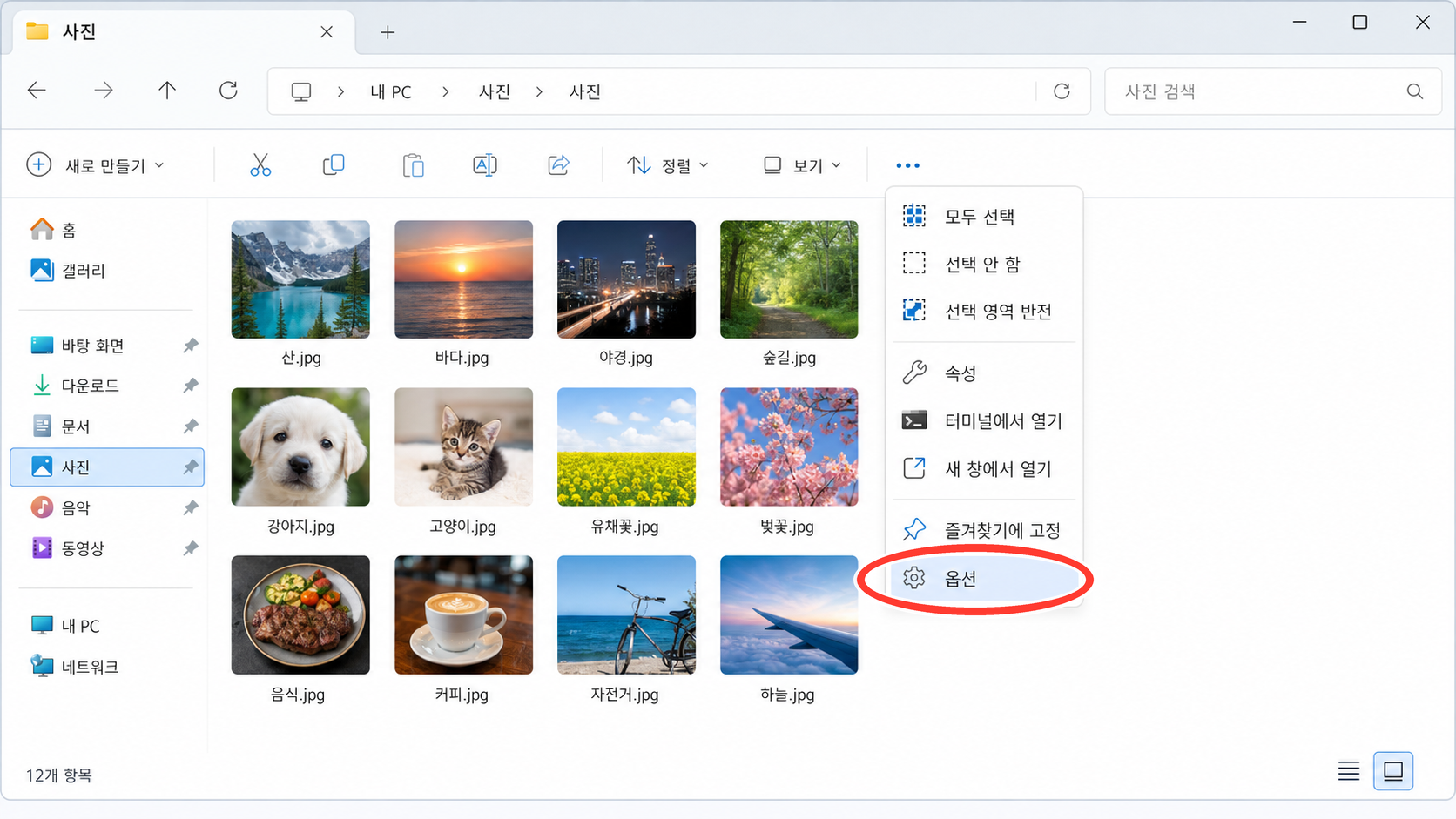
- 파일 탐색기 위쪽의 점 세 개 버튼을 누릅니다.
- 펼쳐진 메뉴에서 옵션을 누릅니다.
폴더 옵션창이 열리는지 확인합니다.
Windows 11 파일 탐색기는 자주 쓰는 명령만 위에 바로 보여주고 나머지는 점 세 개 메뉴에 넣어둡니다. 옵션이 보이면 그 버튼을 누르세요. 그러면 폴더 표시 방식을 바꾸는 창이 열려요.
아이콘 전용 설정 해제하기
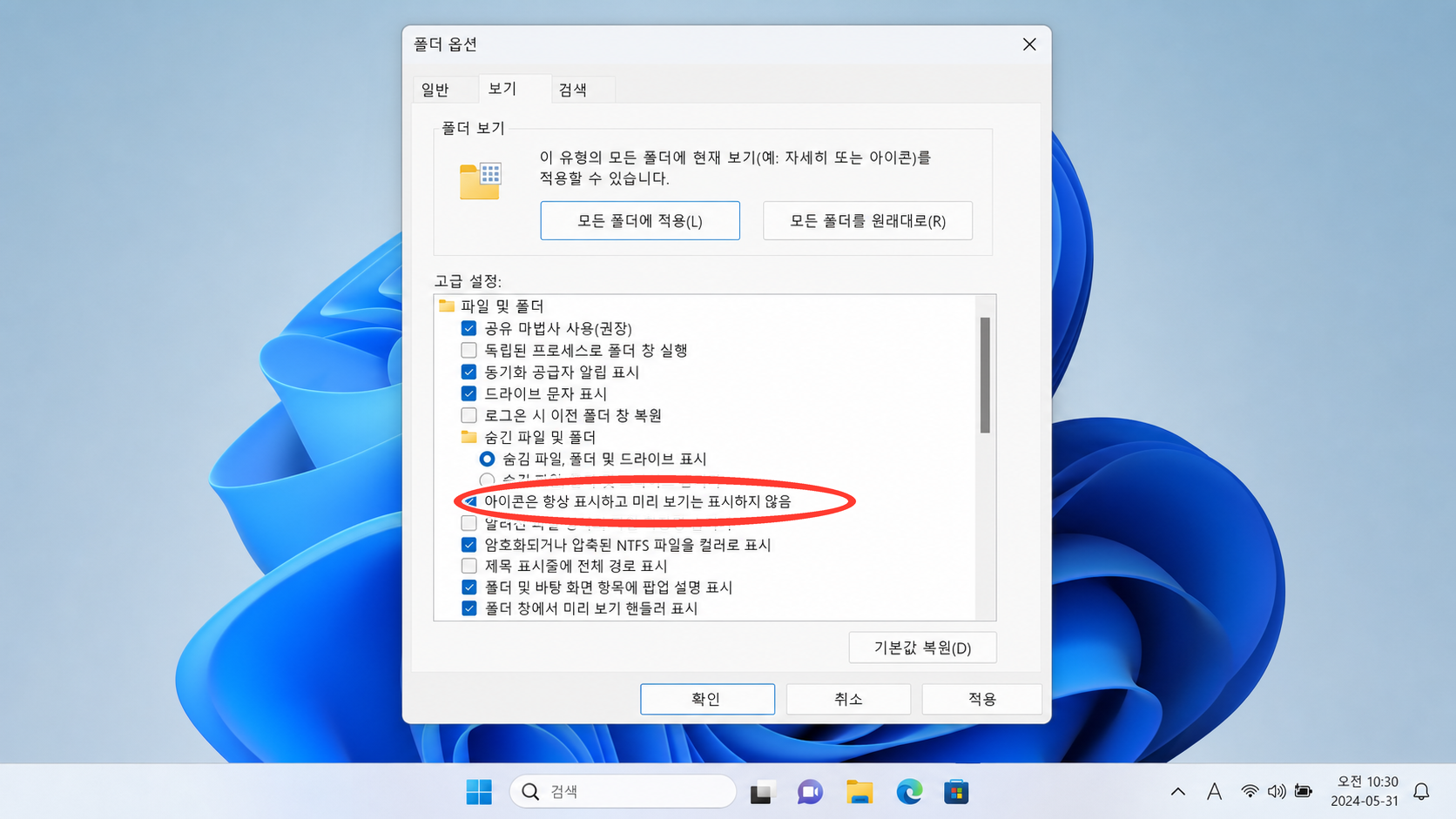
폴더 옵션창 위쪽의 보기 탭을 누릅니다.- 고급 설정에서 아이콘은 항상 표시하고 미리 보기는 표시하지 않음을 찾습니다.
- 항목 앞에 체크가 있다면 해제합니다.
- 아래쪽의 적용을 누릅니다.
- 확인을 눌러 창을 닫습니다.
이 항목에 체크하면 Windows가 사진 내용을 만들지 않고 파일 형식 아이콘만 보여줍니다. 체크를 해제한 뒤 사진 폴더로 돌아가면 썸네일이 차례로 채워져요. 사진이 많은 폴더라면 몇 초 정도 기다려야 할 수도 있죠.
체크가 이미 풀려 있었거나 적용한 뒤에도 그대로라면, 성능 옵션으로 넘어가 미리 보기 설정을 확인하세요.
윈도우 11 사진 미리보기 성능 옵션 켜기
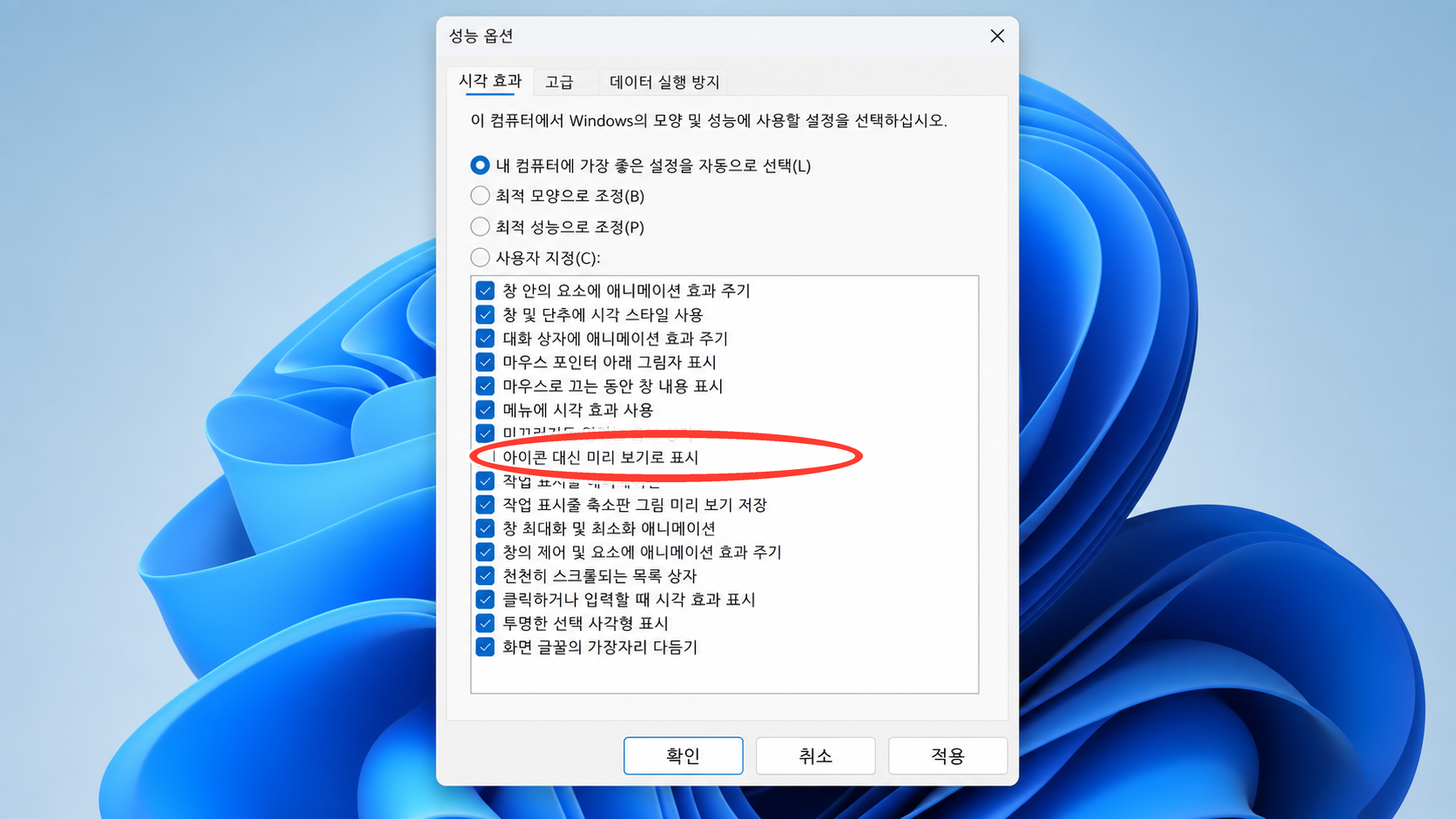
- Windows 키 + R을 눌러 실행 창을 엽니다.
sysdm.cpl을 입력하고 확인을 누릅니다.시스템 속성창에서 고급 탭을 누릅니다.- 성능 항목의 설정을 누릅니다.
- 아이콘 대신 미리 보기로 표시를 선택합니다.
- 적용 > 확인을 차례로 누릅니다.
PC 속도를 높이려고 시각 효과를 줄인 적이 있다면 이 항목까지 함께 꺼졌을 수 있습니다. 목록에서 아이콘 대신 미리 보기로 표시만 찾아 선택하면 돼요.
설정을 마친 뒤 사진 폴더를 새로 열어보세요. 이제 사진이 보인다면 여기까지 하시면 됩니다. 여전히 빈 아이콘이라면 저장된 미리 보기 정보를 새로 만들 차례입니다.
디스크 정리에서 미리 보기 캐시 지우기
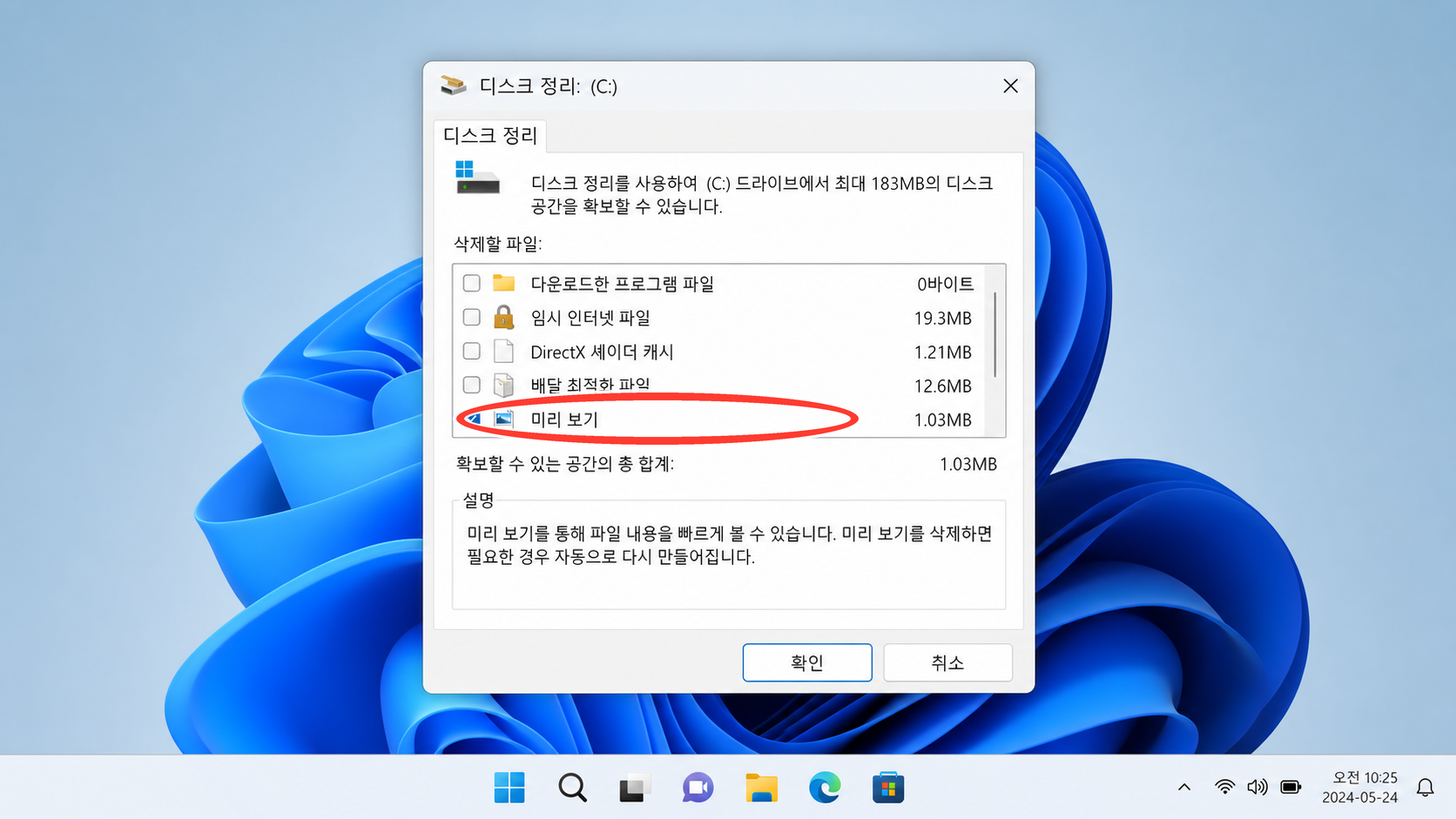
- 작업 표시줄 검색에 디스크 정리를 입력하고 실행합니다.
- 드라이브 선택 창에서 Windows가 설치된 C:를 고릅니다.
- 삭제할 파일 목록에서 다른 항목의 체크를 모두 해제합니다.
- 미리 보기만 선택합니다.
- 확인 > 파일 삭제를 차례로 누릅니다.
여기서 지우는 것은 사진 원본이 아니라 Windows가 빠른 표시를 위해 만들어둔 작은 그림 정보입니다. 삭제할 파일 목록에는 여러 항목이 함께 나오는데요. 미리 보기만 체크한 상태로 진행하세요.
정리가 끝나면 사진 폴더를 다시 여세요. 처음에는 아이콘으로 보이지만 Windows가 썸네일을 새로 만들면서 사진으로 하나씩 바뀝니다. 파일 수가 많다면 폴더를 연 채 잠시 기다려보세요.
OneDrive 사진만 안 보이면 PC로 내려받기
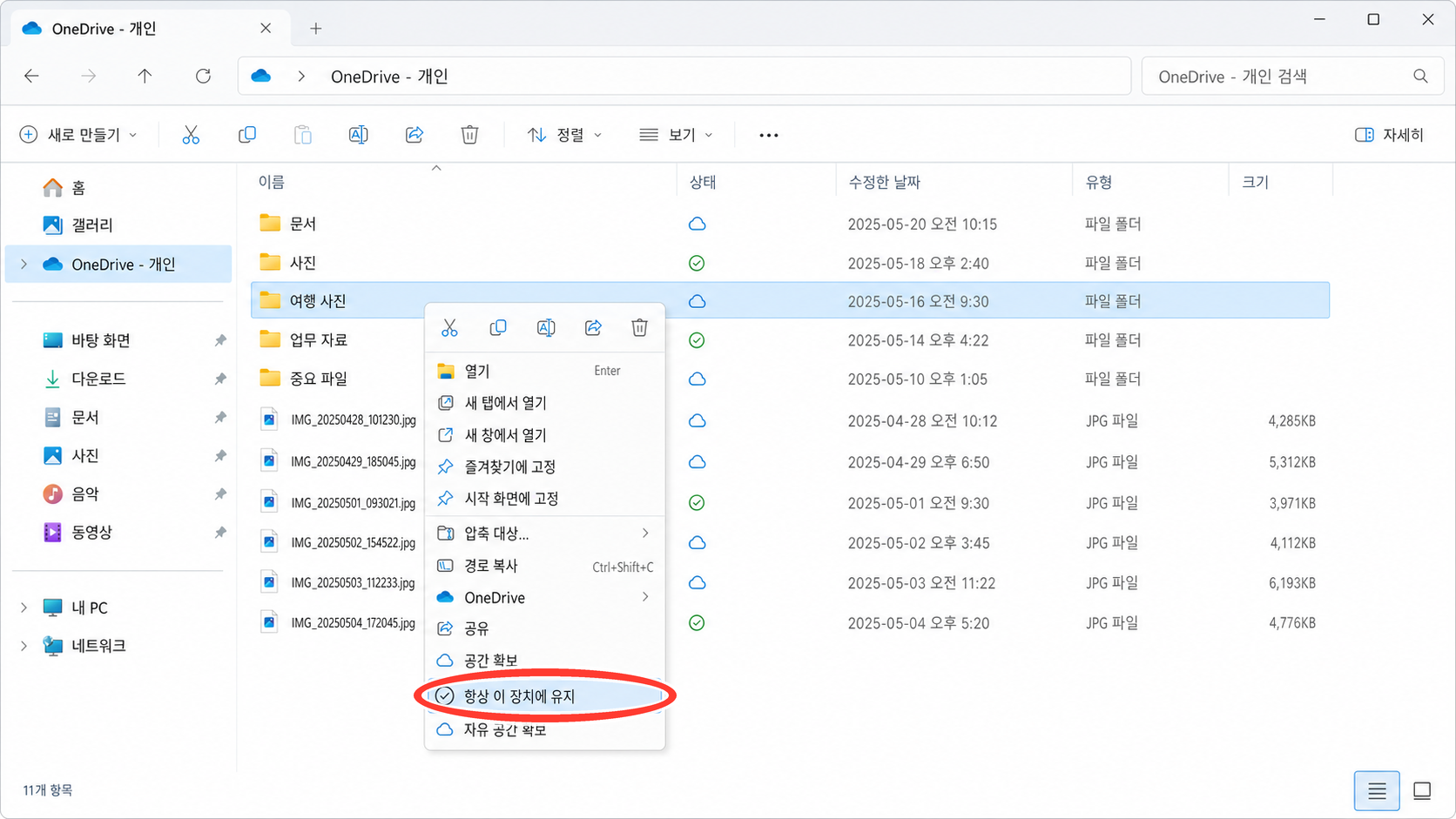
- 파일 탐색기에서 OneDrive 폴더를 엽니다.
- 사진 옆에 파란 구름 아이콘이 붙어 있는지 확인합니다.
- 미리 보기가 안 나오는 사진 폴더를 마우스 오른쪽 버튼으로 누릅니다.
- 항상 이 장치에 유지를 누릅니다.
- 상태 아이콘이 초록색 체크로 바뀔 때까지 기다립니다.
파란 구름은 파일이 PC가 아니라 온라인에만 있다는 뜻입니다. 항상 이 장치에 유지를 선택하면 그 폴더의 사진을 내려받고 오프라인에서도 열 수 있게 돼요. 사진이 많으면 저장 공간을 쓰므로 미리 보기가 필요한 폴더부터 적용하세요.
OneDrive 폴더가 아닌 내 PC > 사진에 저장된 파일이라면 이 단계는 건너뛰고 아래 항목을 확인하시면 됩니다.
그래도 사진 썸네일이 안 보일 때
여기까지 따라 했는데도 그대로라면 증상에 맞는 항목만 확인해보세요.
- JPG와 PNG까지 전부 안 보임 —
Ctrl + Shift + Esc로 작업 관리자를 열고Windows 탐색기를 선택한 뒤다시 시작을 누르세요. 작업 표시줄이 잠깐 사라졌다 돌아오면 사진 폴더를 다시 엽니다. - RAW·PDF·특정 동영상만 안 보임 — 파일 탐색기 전체 설정은 정상일 가능성이 큽니다. 그 형식을 여는 정식 앱이나 Microsoft Store의 제조사 확장 기능이 설치돼 있는지 확인하세요.
- 회사·학교 PC 또는 네트워크 드라이브에서만 안 보임 — 관리 정책으로 썸네일 표시가 제한될 수 있습니다. 개인 설정을 바꿔도 다시 원래대로 돌아온다면 담당자에게 파일 탐색기 미리 보기 정책을 문의하세요.
최근 Windows 11에서 여러 파일 탐색기 탭을 연 뒤 썸네일이 멈췄다는 사례도 있습니다. 이때는 열어둔 탭을 줄이고 Windows 탐색기를 다시 시작한 뒤 같은 폴더를 확인하세요. 특정 폴더에서 몇 장만 안 보인다면 파일 자체가 정상적으로 열리는지도 함께 보시면 됩니다.
사진 내용을 다시 볼 수 있게 됐다면 같은 폴더를 닫았다 열어도 썸네일이 유지되는지 한 번만 확인하세요. 캐시를 지운 직후에는 처음 여는 폴더마다 작은 그림을 새로 만들기 때문에 잠시 느릴 수 있지만, 다음부터는 훨씬 빠르게 표시됩니다.