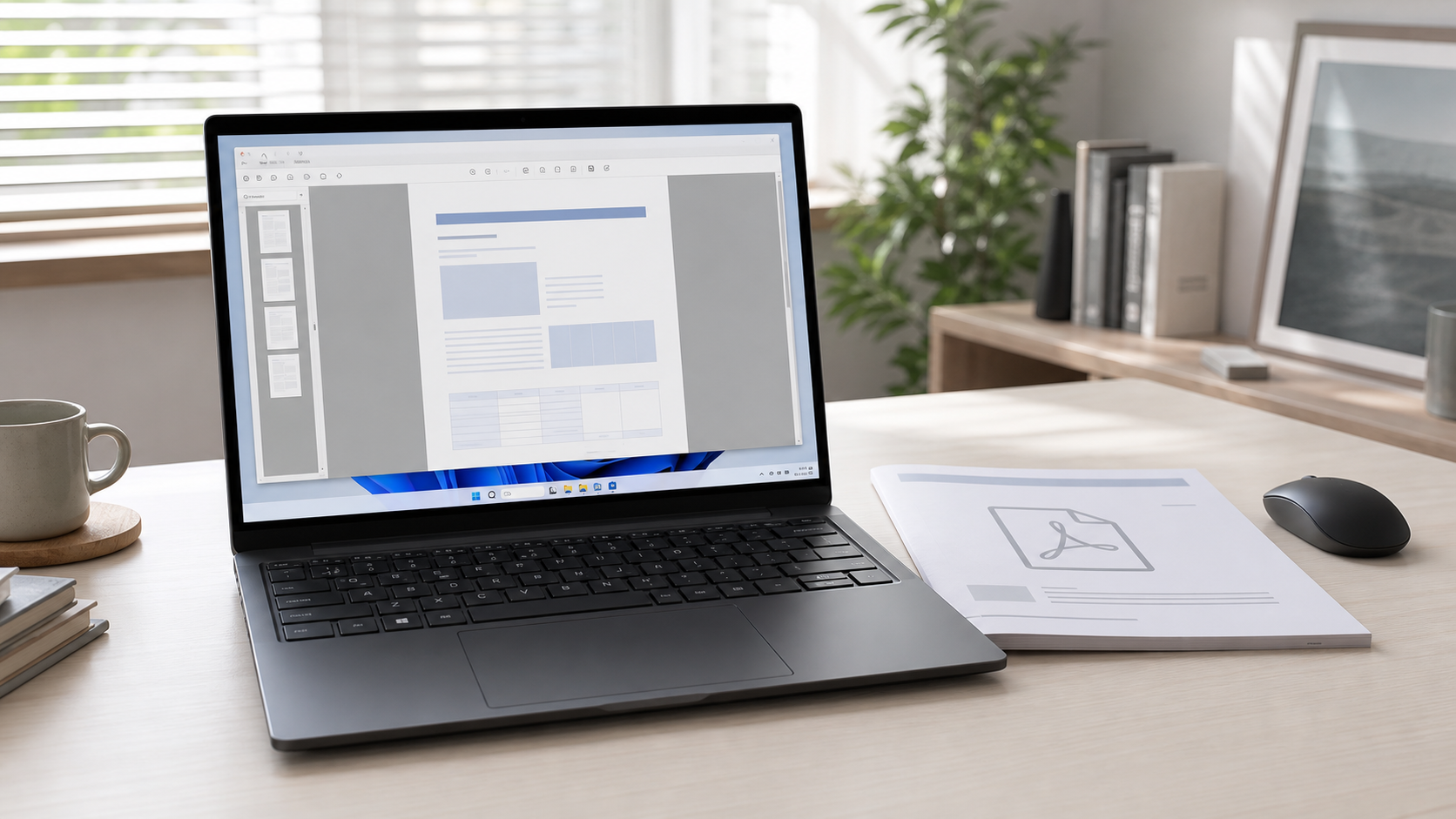
PDF 파일을 두 번 눌렀는데 자꾸 Microsoft Edge가 열리면 문서 하나 볼 때마다 프로그램을 다시 골라야 해서 번거롭죠? 윈도우 11 PDF 기본 앱 변경은 설정 > 앱 > 기본 앱에서 .pdf 연결 프로그램을 바꾸면 됩니다. Adobe Acrobat, Foxit PDF Reader, SumatraPDF처럼 PC에 설치된 프로그램 중에서 쓸 앱을 고를 수 있어요.
이번에 손볼 것은 웹 브라우저 자체가 아니라 PC에 저장된 .pdf 파일의 연결 프로그램입니다. 설정을 마친 다음 파일 탐색기에서 PDF를 두 번 눌러 새 프로그램으로 열리면 끝이에요.
설정 앱에서 기본 앱 메뉴 열기
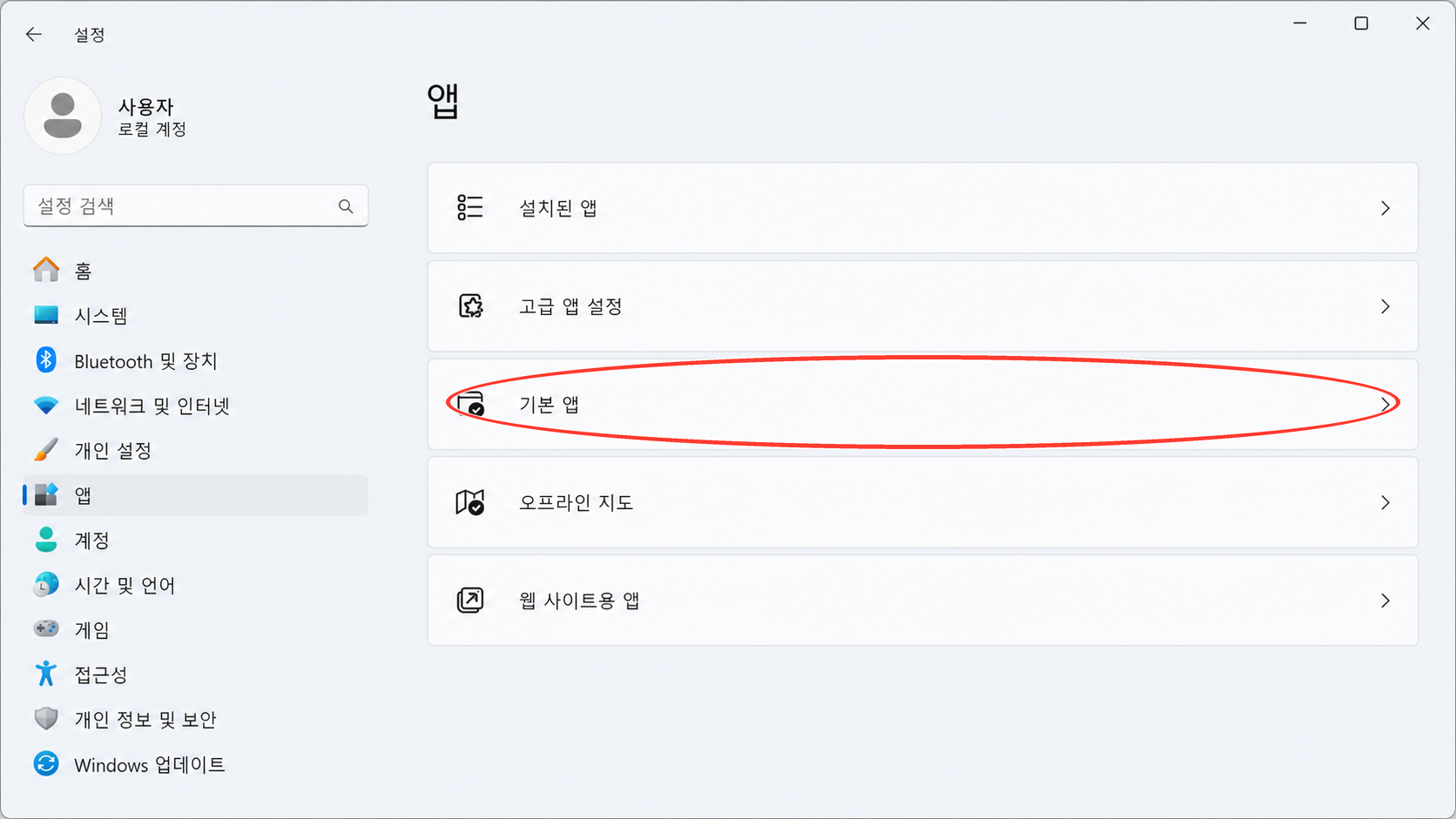
- 키보드에서
Windows + I를 누릅니다. - 설정 왼쪽 메뉴에서 앱을 누릅니다.
- 오른쪽 화면에서 기본 앱을 누릅니다.
기본 앱 화면에서는 파일 형식마다 어떤 프로그램을 쓸지 정할 수 있습니다. PDF는 파일 이름 끝의 .pdf를 찾아서 바꿀 거예요.
기본 앱에서 .pdf 파일 형식 찾기
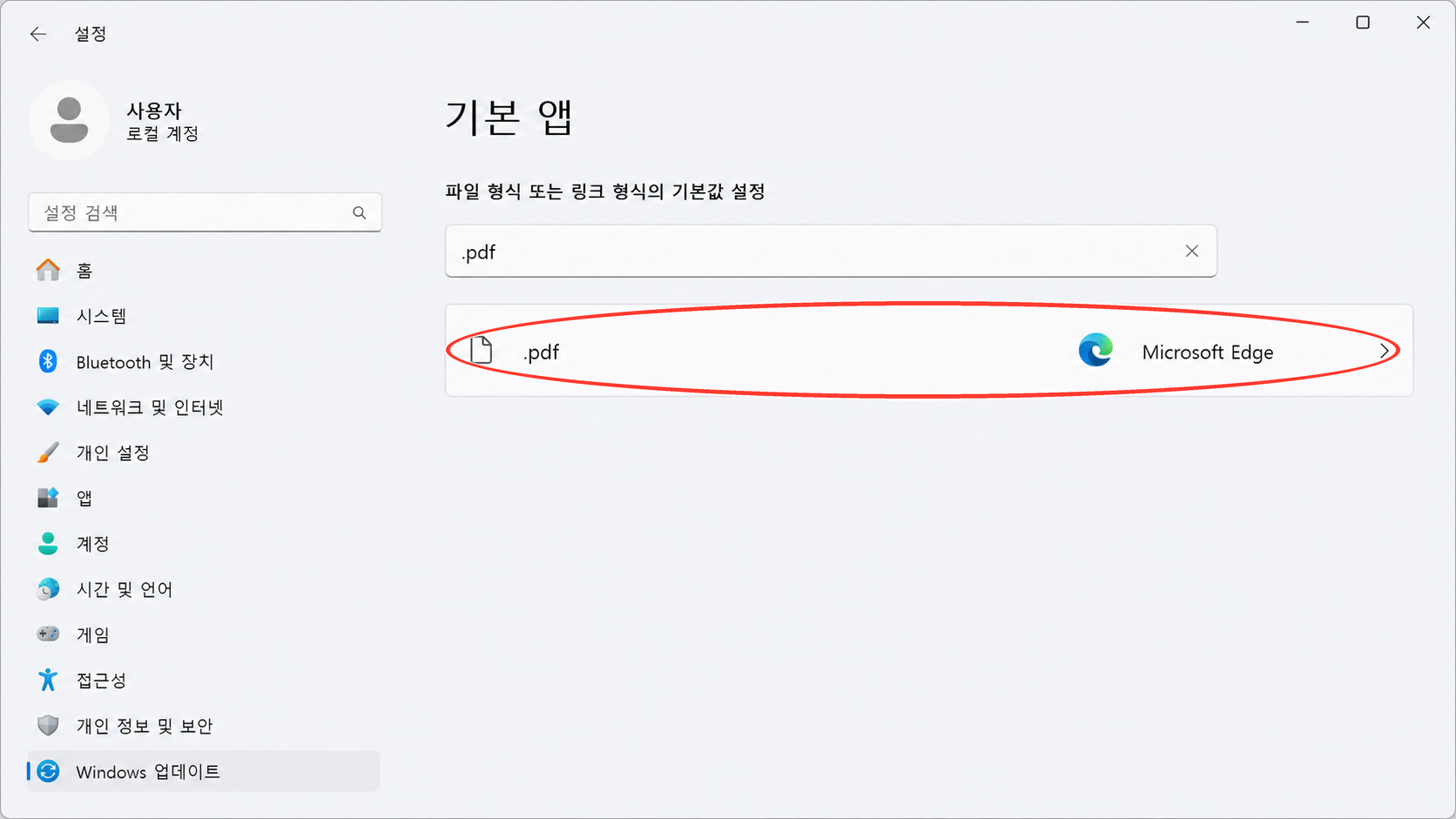
파일 형식 또는 링크 형식의 기본값 설정검색칸을 누릅니다.- 검색칸에
.pdf를 입력합니다. - 검색 결과에 나온 .pdf 항목을 확인합니다.
오른쪽에는 현재 PDF를 여는 프로그램이 나옵니다. Microsoft Edge가 보인다면 기본 연결이 아직 엣지로 잡혀 있는 거예요.
윈도우 11 PDF 기본 앱 변경하기
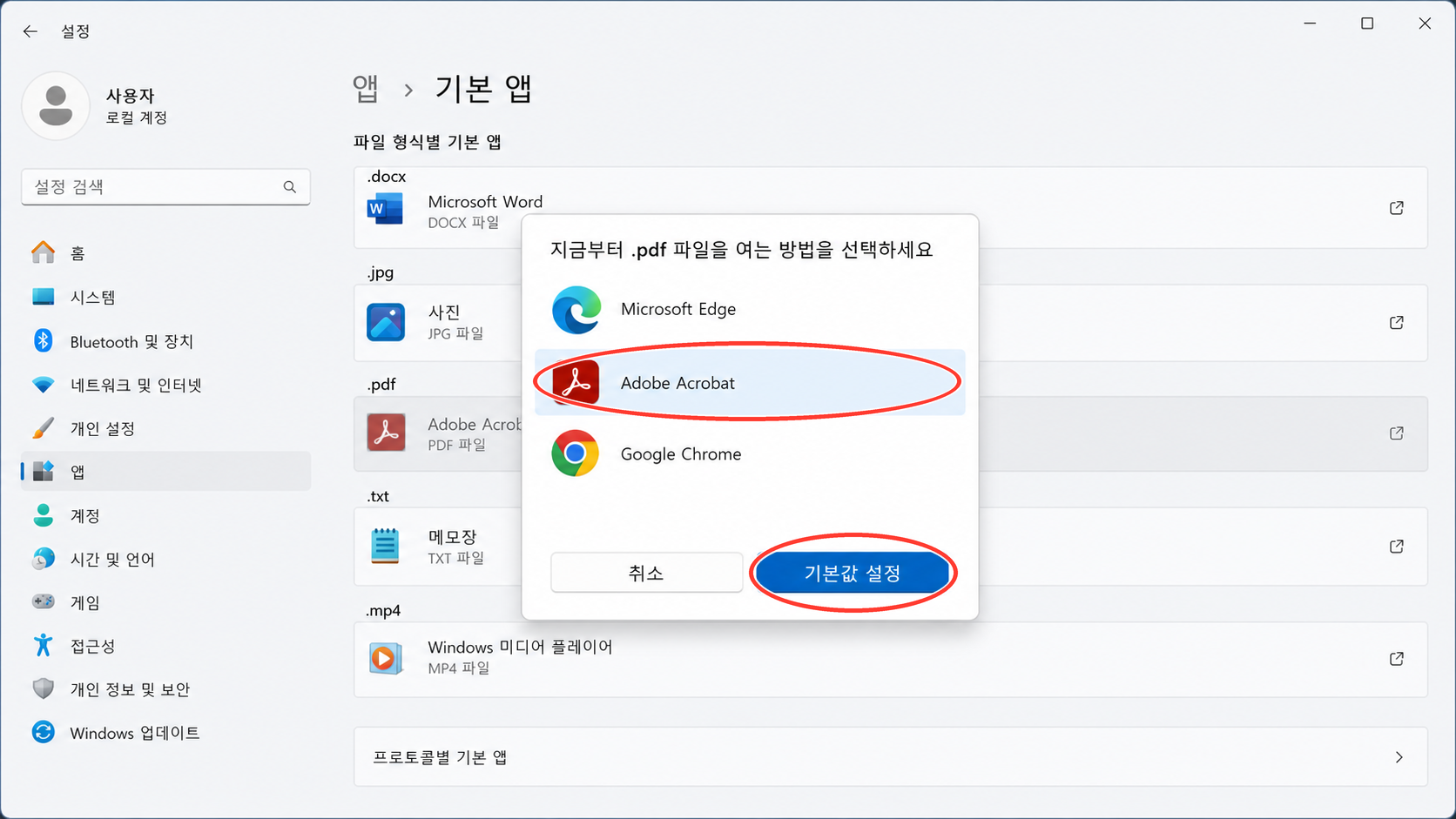
.pdf오른쪽의 현재 프로그램을 누릅니다.- 목록에서 앞으로 사용할 PDF 프로그램을 선택합니다.
- 기본값 설정을 누릅니다.
Adobe Acrobat이나 다른 프로그램이 목록에 보인다면 설치 등록까지 잘 된 겁니다. 선택 창이 닫히면 .pdf 옆 아이콘과 프로그램 이름이 방금 고른 앱으로 바뀌었는지 보세요.
Edge도 PDF 읽기와 간단한 주석 기능은 갖추고 있습니다. 다만 서명이나 페이지 정리, 전문 주석 도구를 자주 쓴다면 별도 PDF 프로그램으로 연결해두는 쪽이 훨씬 편하죠.
PDF 파일을 열어 변경 결과 확인하기
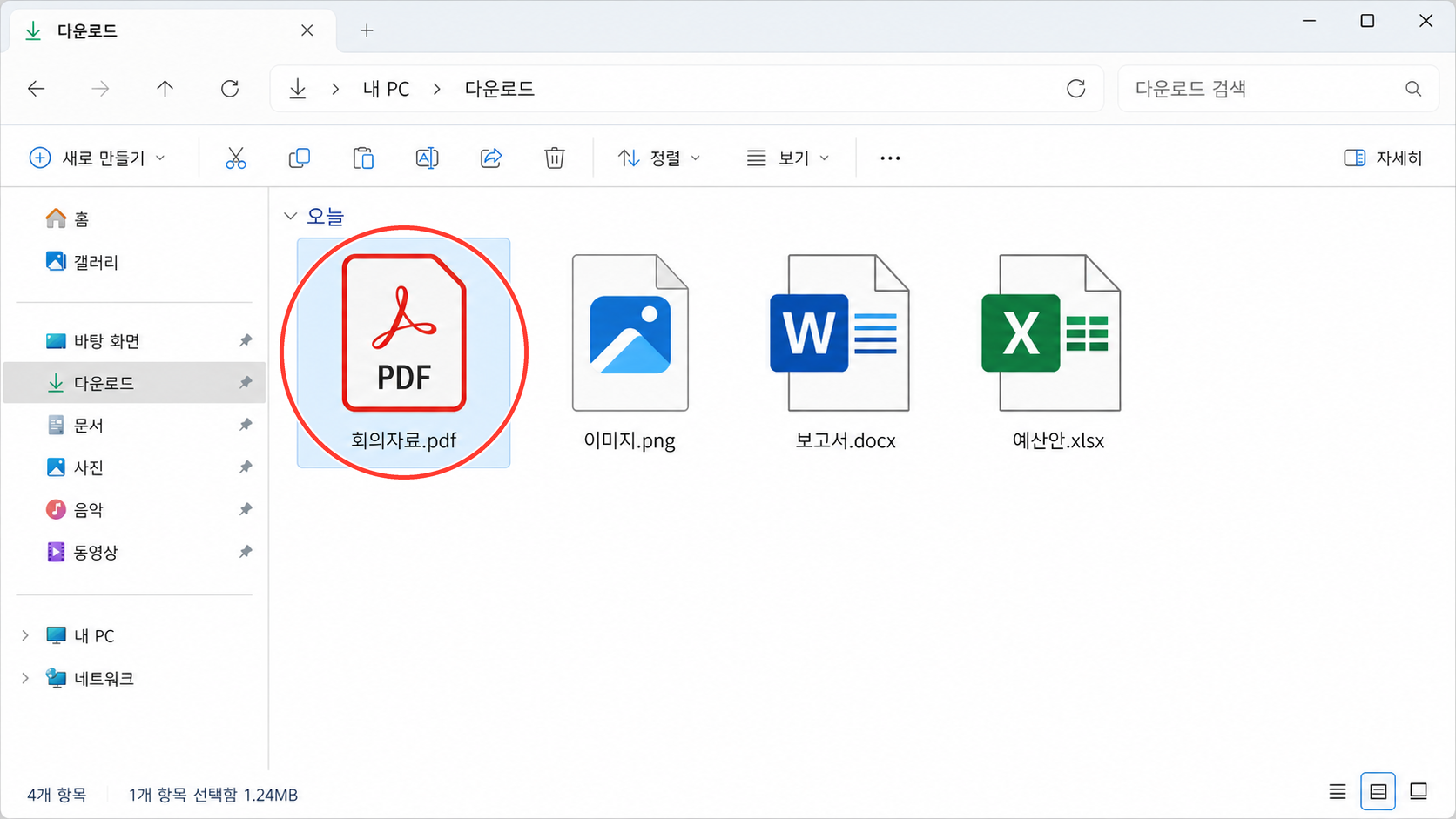
- 파일 탐색기를 엽니다.
- PC에 저장된 PDF 파일을 찾습니다.
- PDF 파일을 두 번 누릅니다.
- 선택한 프로그램에서 문서가 열리는지 확인합니다.
파일 아이콘도 새 프로그램 모양으로 바뀔 수 있습니다. 아이콘이 그대로여도 PDF가 원하는 앱에서 열리면 연결 설정은 적용된 거예요.
브라우저에서 PDF 링크를 눌렀을 때 탭 안에서 열리는 건 별도 동작입니다. 이번 설정은 다운로드 폴더나 바탕화면처럼 PC에 저장된 PDF를 여는 프로그램을 정해요. 결과를 볼 때는 웹 링크 대신 저장된 파일을 사용하세요.
기본 앱 목록에 원하는 프로그램이 없을 때
목록에 앱이 없다면 그 프로그램이 .pdf 파일을 여는 앱으로 Windows에 등록되지 않았을 수 있습니다. 특히 압축만 풀어서 쓰는 휴대용 프로그램은 목록에 나타나지 않는 경우가 있어요.
- 시작 메뉴에서 원하는 PDF 프로그램이 설치돼 있는지 검색합니다.
- 프로그램이 없다면 해당 제작사의 공식 설치 파일로 설치합니다.
- 설치가 끝나면
설정 > 앱 > 기본 앱을 다시 엽니다. .pdf를 검색해 프로그램이 생겼는지 확인합니다.
SumatraPDF처럼 설치판과 휴대용 실행 파일을 함께 내놓는 프로그램은 설치판을 쓰면 기본 앱 목록에 등록하기 쉽습니다. 설치된 앱이 계속 안 보인다면 복구 설치나 다시 설치를 마친 뒤 목록을 확인해보세요.
설정했는데 다시 Microsoft Edge로 돌아올 때
설정 화면에서 앱을 바꿨는데 재부팅한 뒤 다시 Edge로 돌아온다면 PDF 파일의 속성에서 한 번 더 지정해보세요.
- PDF 파일을 마우스 오른쪽 버튼으로 누릅니다.
- 속성을 누릅니다.
연결 프로그램오른쪽의 변경을 누릅니다.- 원하는 PDF 프로그램을 고릅니다.
- 기본값 설정을 누른 뒤 속성 창에서 확인을 누릅니다.
Adobe도 Windows에서 Acrobat을 기본 PDF 프로그램으로 정할 때 이 경로를 안내합니다. 설정 앱에서 고른 내용이 저장되지 않을 때 써볼 두 번째 방법이에요.
회사나 학교에서 받은 PC는 관리 정책이 로그인할 때마다 기본 앱을 다시 지정할 수 있습니다. 개인 설정이 재부팅할 때마다 같은 프로그램으로 돌아간다면 전산 담당자에게 .pdf 기본 연결 정책이 적용됐는지 물어보세요. 이 경우에는 사용자가 값을 바꿔도 정책이 다시 덮어쓰므로 관리자 쪽에서 설정을 고쳐야 합니다.
레지스트리를 직접 고치는 방법도 검색되지만 Windows 11은 기본 앱 선택을 시스템 화면에서 처리하도록 보호합니다. 보호 기능을 끄면 다른 파일 연결까지 꼬일 수 있어요. 설정 앱과 속성 경로에서도 저장되지 않는 관리 PC라면 정책부터 확인하세요.
PDF를 닫았다가 파일 탐색기에서 다시 두 번 눌러보세요. 방금 지정한 앱이 바로 열리면 다음 문서부터는 연결 프로그램을 다시 고를 일이 없습니다.