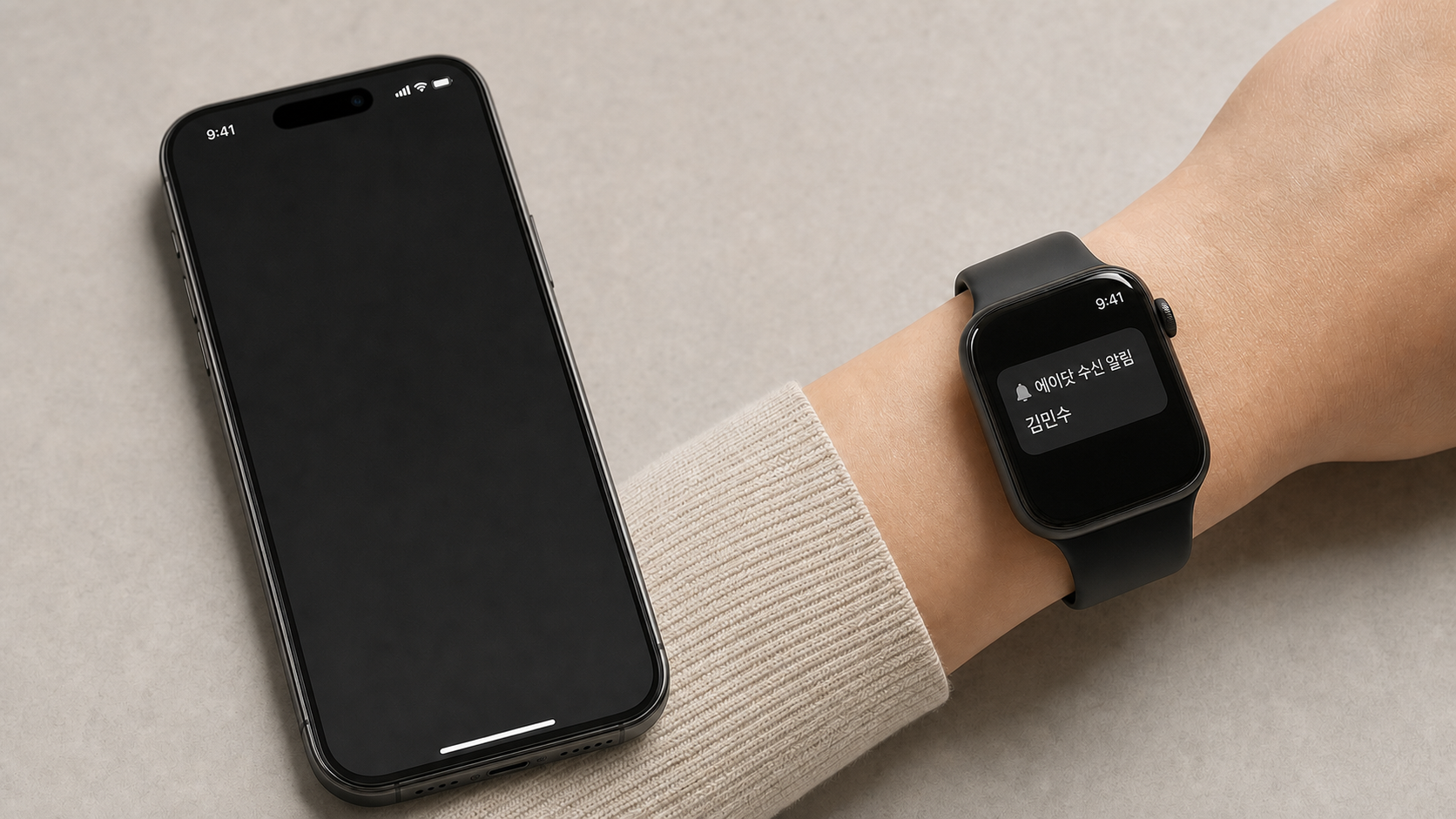
카톡이나 문자 알림은 손목에 잘 오는데, 전화가 올 때만 애플워치가 조용하면 꽤 답답하죠. 특히 에이닷 전화를 쓰기 시작한 뒤 이런 일이 생겼다면 에이닷 애플워치 전화 알림 설정부터 살펴보세요. 워치가 고장 났나 싶지만, 에이닷과 iPhone, Watch 앱에 흩어진 설정을 몇 군데만 맞추면 해결되는 경우가 많습니다.
에이닷 전화가 수신 알림을 처리할 때는 애플워치로 알림을 넘기는 항목까지 함께 켜져 있어야 해요. 다른 앱 알림이 잘 뜬다고 해서 전화 알림 설정도 정상인 건 아닙니다. 아래 순서대로 보면 어디에서 막혔는지 금방 찾을 수 있어요.
1. Apple Watch에 에이닷 앱부터 설치하세요
먼저 iPhone의 App Store에서 에이닷 업데이트가 있는지 확인하세요. 업데이트를 마쳤다면 Watch 앱을 열고 아래쪽의 나의 시계를 누릅니다. 화면을 내려 사용 가능한 앱에서 에이닷을 찾은 다음, 오른쪽의 설치를 누르면 돼요. 이미 Apple Watch에 설치됨 목록에 에이닷이 보인다면 워치에도 설치된 겁니다.
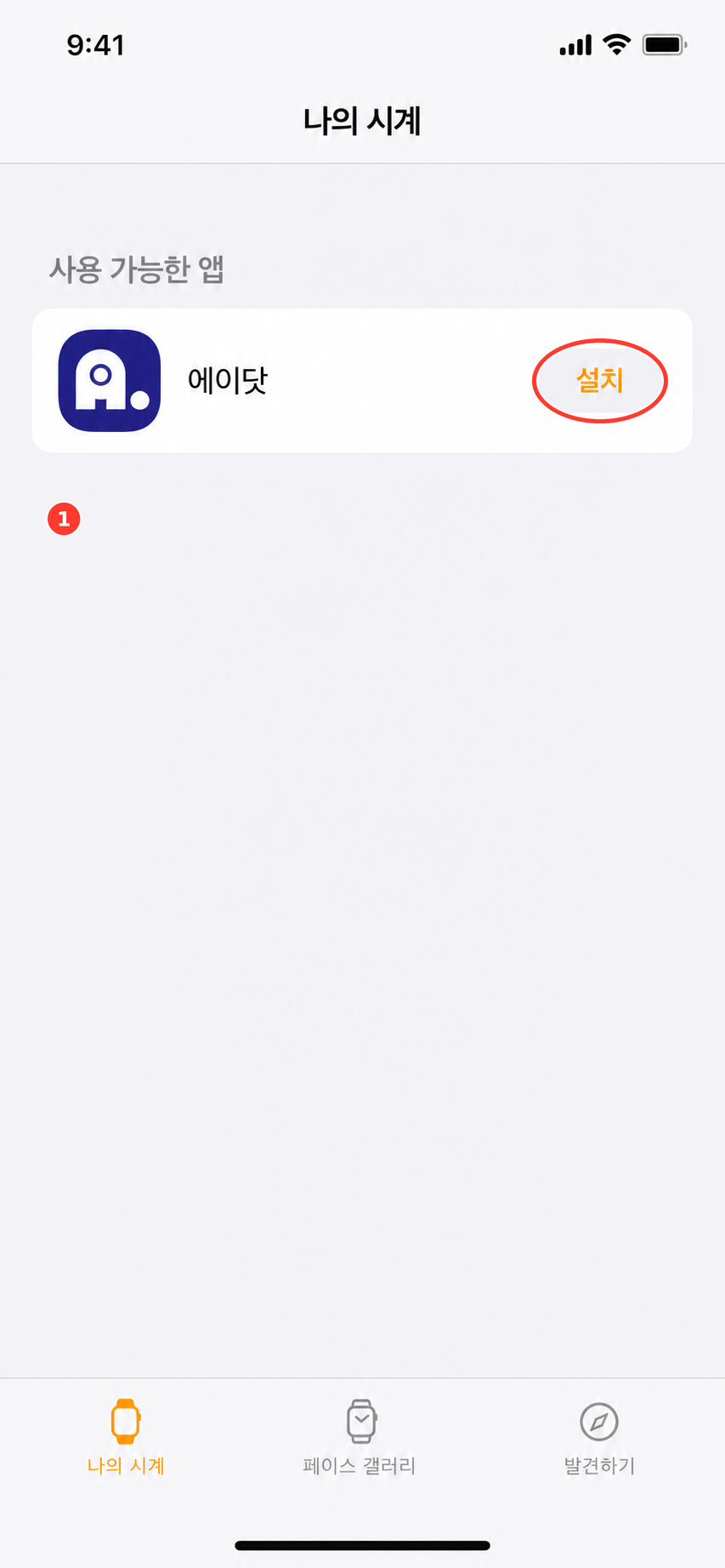
설치가 끝나면 애플워치에서 디지털 크라운을 눌러 앱 목록을 열어 보세요. 에이닷 아이콘이 보이면 다음 단계로 넘어가면 됩니다. 바로 나타나지 않을 때는 iPhone과 워치를 가까이 두고 잠시 기다렸다가 다시 확인해 보세요.
2. 에이닷 애플워치 전화 알림 메뉴를 켜세요
이 부분이 제일 헷갈립니다. 에이닷 화면에 따라 Apple Watch 알림이 바로 보이기도 하고, 실험실 안에 들어 있기도 하거든요. 먼저 iPhone 에이닷의 전화 화면에서 아래 경로를 찾아보세요. 메뉴가 보이지 않을 때만 다음 분기로 넘어가면 됩니다.
Apple Watch 알림 메뉴가 보일 때
iPhone에서 에이닷 > 전화로 들어가 우측 상단의 설정 아이콘을 누르세요. 이어서 Apple Watch 알림을 열고 알림 권한이 허용 완료로 표시되는지 봅니다. 아직 허용되지 않았다면 화면 안내에 따라 권한을 켜세요.
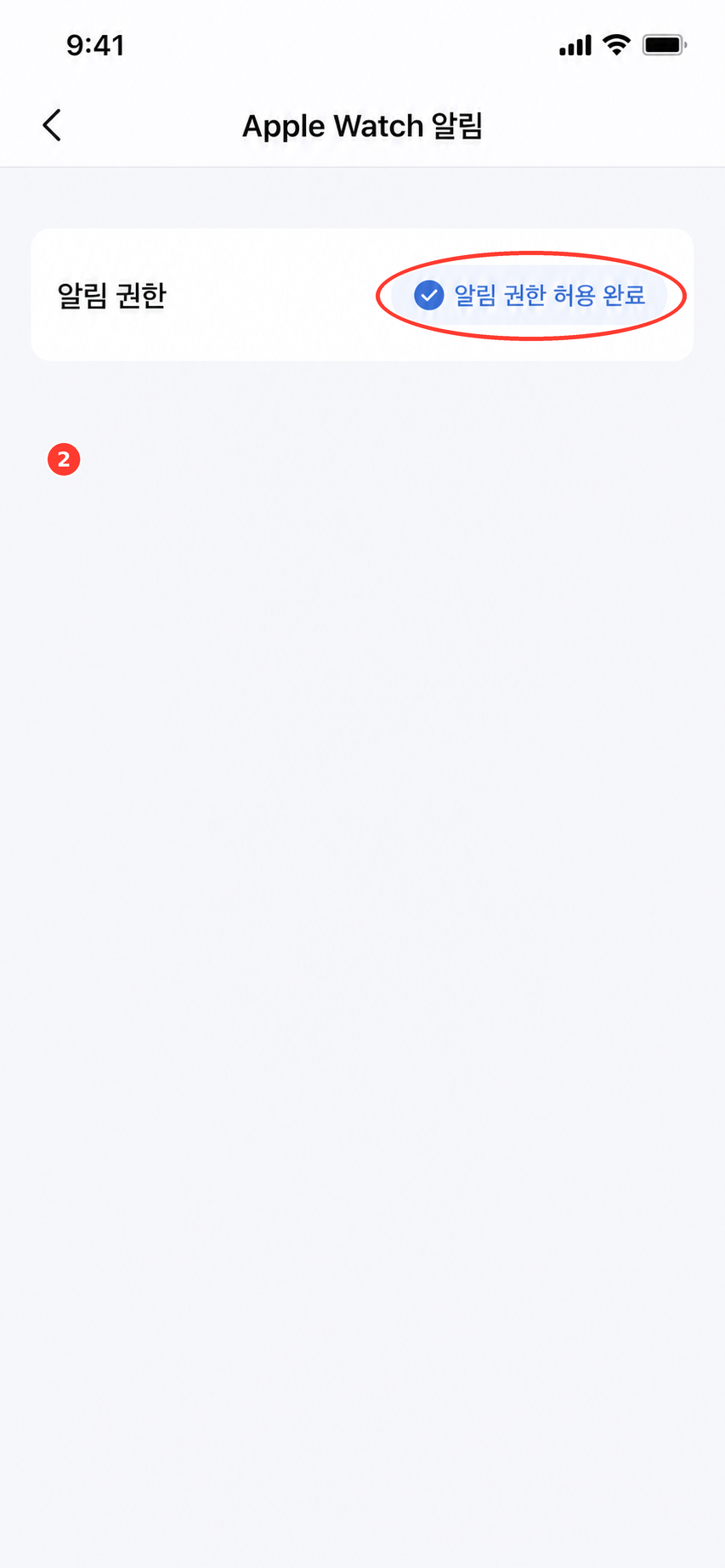
허용 완료가 보이면 에이닷 안의 전화 알림 권한이 제대로 켜진 상태예요. 여기까지 따라오셨으면 가장 중요한 설정 하나는 넘겼습니다.
기타 > 실험실 메뉴가 보일 때
위 메뉴가 없고 예전 형태의 전화 설정이 보인다면 에이닷 > 전화 > 우측 상단 설정 > 기타 > 실험실로 들어가세요. 여기서 워치에서 수신통화 알림 받기를 켭니다. 전화처럼 여러 차례 알려 주길 원한다면 워치에서 수신통화 알림 길게 받기도 함께 켜세요. 이 항목을 끄면 한 번, 켜면 다섯 번 알림이 옵니다.
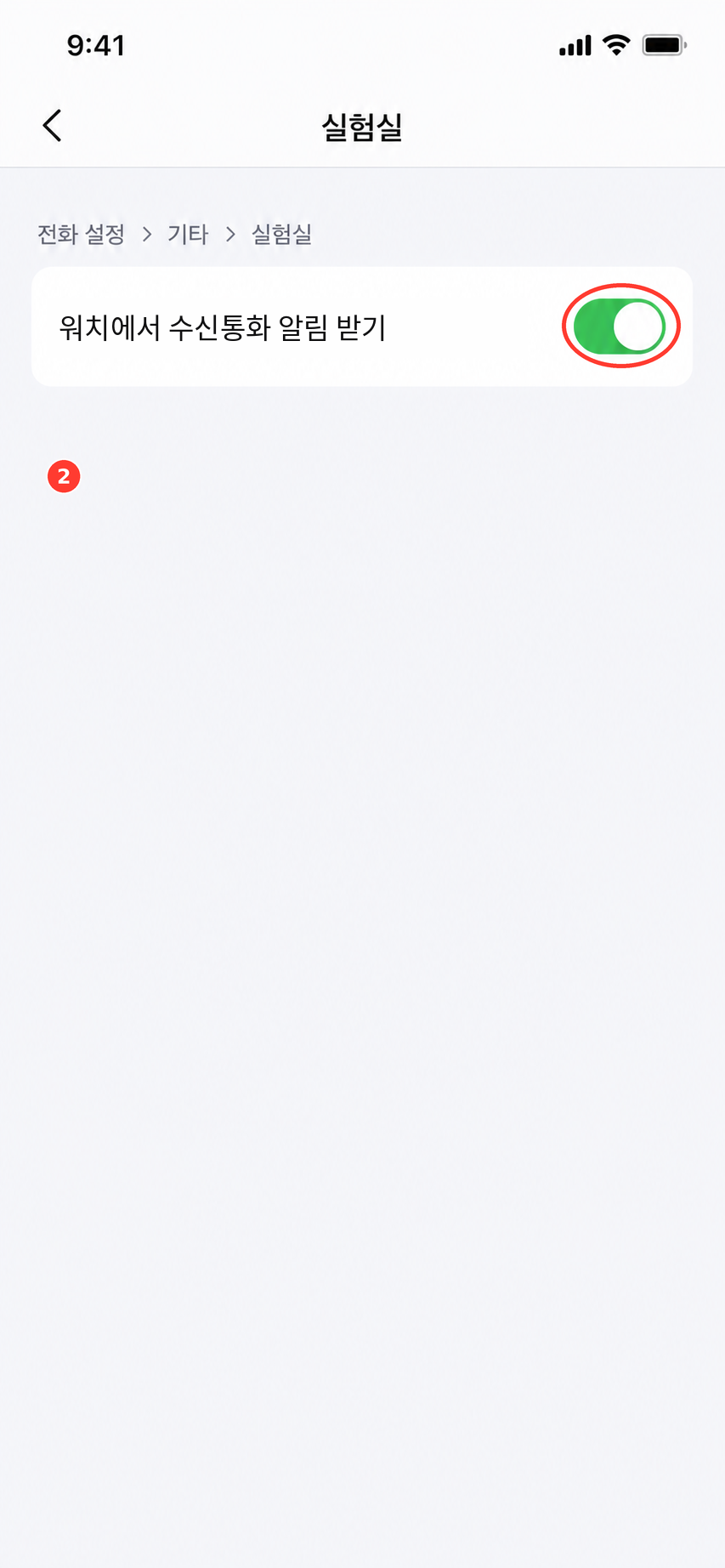
스위치가 켜졌다면 구형 화면에서는 여기까지 하면 됩니다. 앱 화면이 달라도 이상한 건 아니에요. 이 섹션에 나온 두 경로 가운데 내 화면에 보이는 것만 적용하세요. 비슷한 증상을 해결한 과정은 에이닷과 애플워치 연동 사례에서도 볼 수 있습니다.
3. iPhone에서 에이닷 알림을 허용하세요
다음은 iPhone 쪽 알림 권한입니다. 설정 > 알림 > 에이닷으로 이동해 알림 허용을 켜세요. 잠금 화면, 알림 센터, 배너 항목이 함께 보이면 필요한 표시 방식도 골라 둡니다.
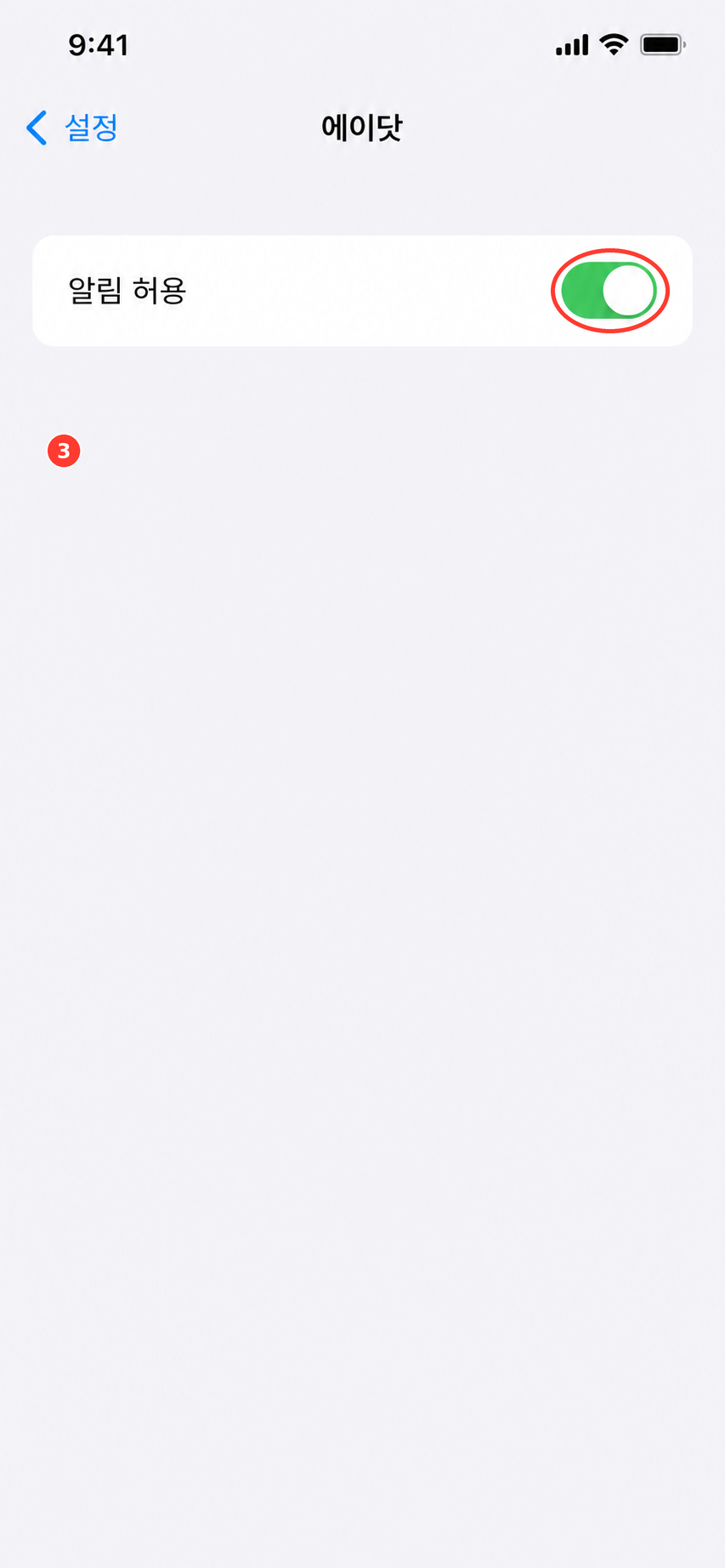
전화가 와도 소리가 전혀 들리지 않았다면 같은 화면의 사운드도 켜져 있는지 보세요. 알림 허용과 필요한 표시 방식이 켜져 있으면 이 단계는 끝입니다. 실제 수신 여부는 5단계에서 확인할게요.
4. Watch 앱에서 에이닷 알림을 한 번 더 켜세요
iPhone의 Watch 앱을 열고 나의 시계 > 알림으로 들어가세요. 설치된 앱 목록에서 에이닷을 눌러 알림 허용 또는 나의 iPhone 미러링을 선택합니다. 에이닷이 아래쪽 다음 앱에서 보낸 iPhone 알림 미러링하기에 보이면 오른쪽 스위치를 켜면 돼요.
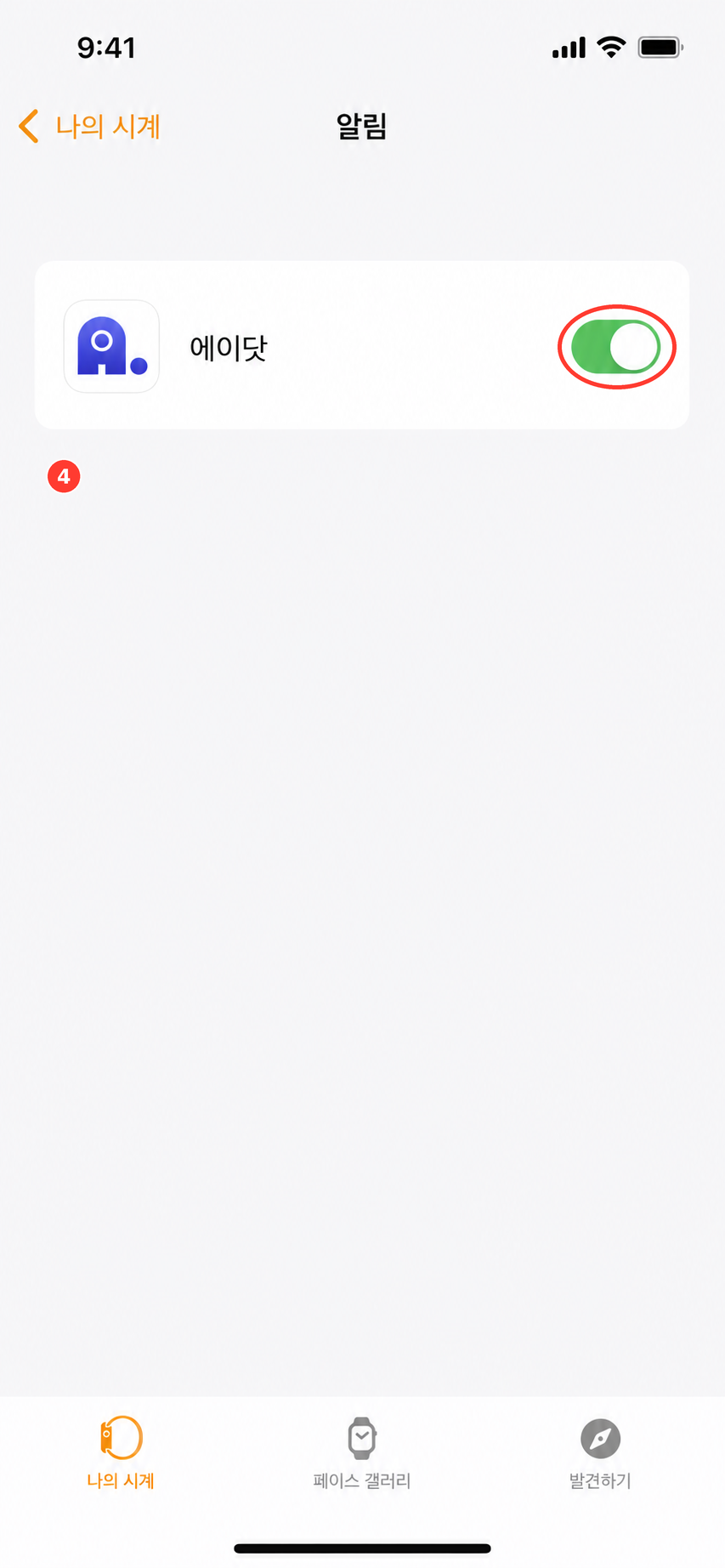
왜 iPhone에서 허용했는데 여기서 또 켜야 할까요? iPhone이 받은 알림을 애플워치에도 보여 줄지 정하는 곳이 따로 있기 때문입니다. 에이닷 스위치가 켜졌다면 이제 실제 전화로 확인할 준비가 끝났어요.
5. iPhone을 잠근 뒤 시험 전화를 걸어 보세요
설정은 시험 전화까지 해봐야 제대로 확인할 수 있습니다. 애플워치를 손목에 차고 잠금을 푼 다음, iPhone 화면을 끄고 잠근 상태로 다른 전화에서 내 번호에 전화를 걸어 보세요. 이때 iPhone과 워치는 Bluetooth로 연결돼 있어야 해요.
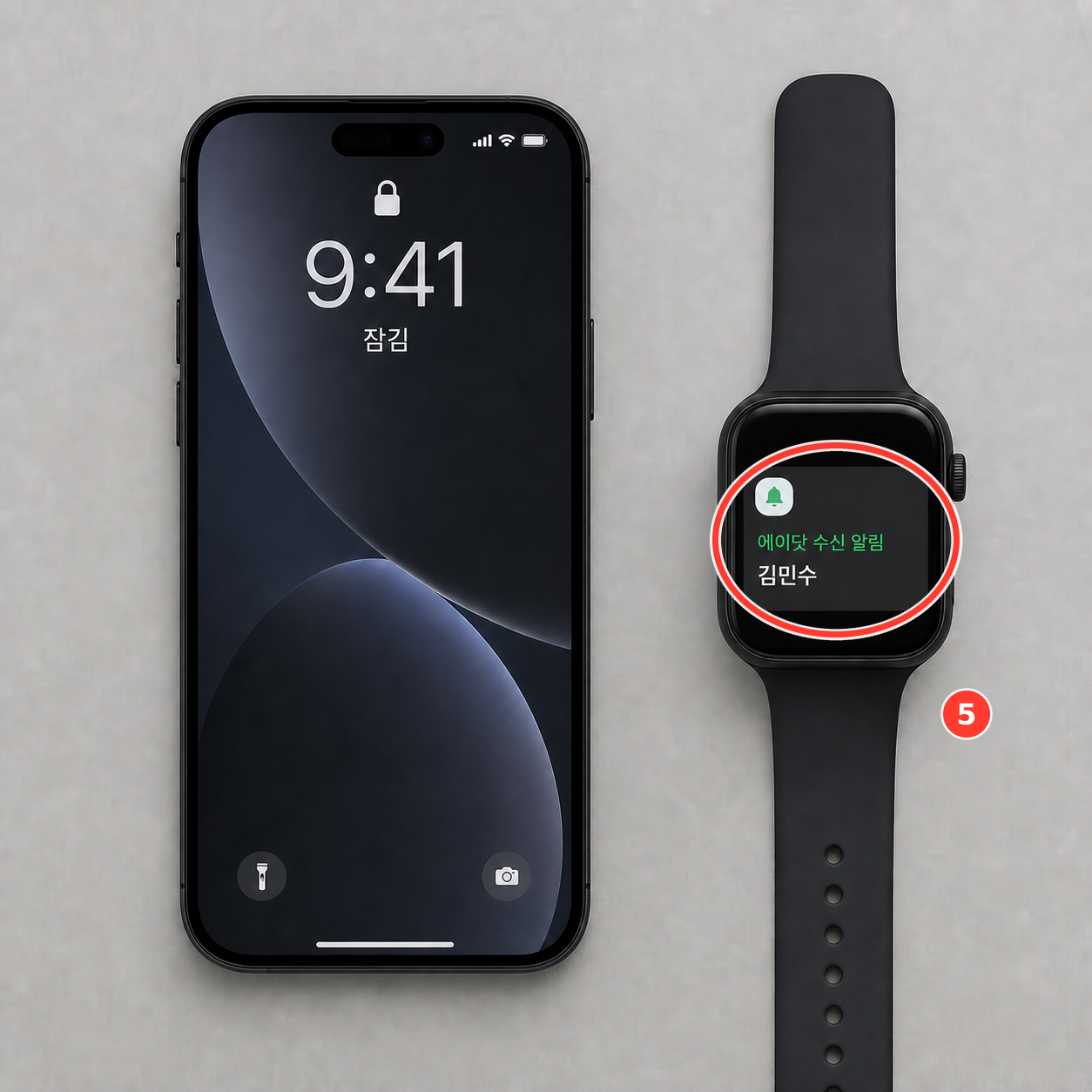
iPhone 화면을 켜서 사용 중이라면 알림이 iPhone에 표시될 수 있어요. 알림은 iPhone과 워치에 동시에 뜨지 않거든요. iPhone이 잠겨 있거나 잠자기 상태이고 워치가 잠기지 않았을 때 워치로 전달됩니다. 자세한 조건은 Apple Watch 알림 안내, 에이닷 전화의 연결 조건은 SK텔레콤 에이닷 AI 전화 안내에서 더 볼 수 있습니다.
워치 화면에 발신자와 수신 알림이 나타나면 정상입니다. 여기서 확인하는 건 수신 알림 표시까지예요. 실제 통화는 iPhone의 에이닷에서 이어가세요.
그래도 전화 알림이 안 뜰 때 확인할 것
위 설정을 모두 켰는데도 손목이 조용하다면 아래 항목을 하나씩 확인해 보세요. 연결 상태부터 차근차근 보면 됩니다.
- iPhone의
설정 > Bluetooth에서 Apple Watch 연결 상태를 확인하세요. - 애플워치를 손목에 착용하고 잠금을 해제합니다.
- iPhone과 Apple Watch의
집중 모드가 켜져 있다면 끈 상태로 다시 전화해 보세요. - App Store에서 에이닷 업데이트가 있으면 설치하세요.
- iPhone과 Apple Watch의 소프트웨어 업데이트를 확인합니다.
- 두 기기를 한 번씩 재시동한 뒤 시험 전화를 다시 걸어 보세요.
집중 모드는 두 기기 사이에서 공유될 수 있어서 한쪽만 보고 지나치기 쉽거든요. 여기까지 확인해도 그대로라면 에이닷 앱과 워치용 앱을 다시 설치해 보세요. Apple Watch 페어링 해제와 재연결은 시간이 오래 걸리니 맨 마지막에 해보는 게 좋습니다.
재연결 뒤에도 iPhone에는 에이닷 전화가 뜨고 워치에만 계속 안 뜬다면, 사용 중인 앱 화면과 설정 상태를 캡처해 에이닷 앱의 1:1 문의나 고객센터로 보내세요. 설정을 모두 마친 뒤에도 알림이 간헐적으로 빠진 사례가 있어요. 화면을 함께 보내야 원인도 더 빨리 찾을 수 있습니다.
문의할 때 에이닷 앱 버전과 iOS·watchOS 버전, 켜 둔 알림 설정 화면까지 함께 보내면 상황을 설명하기도 한결 편합니다.