잘 쓰던 이어폰이나 마우스가 한꺼번에 끊기고 Bluetooth 버튼까지 없어졌나요? 어디부터 봐야 할지 당황스럽죠. 이 글은 윈도우 11 블루투스 사라짐 증상 가운데 설정의 스위치와 장치 관리자 항목까지 보이지 않는 경우를 다룹니다.
특정 이어폰 하나만 연결되지 않고 Bluetooth 스위치는 정상이라면 해당 기기의 페어링을 다시 진행하세요. Bluetooth 스위치 자체가 없다면 아래 순서대로 확인해 볼게요.
1단계. 설정에서 Bluetooth 스위치 확인
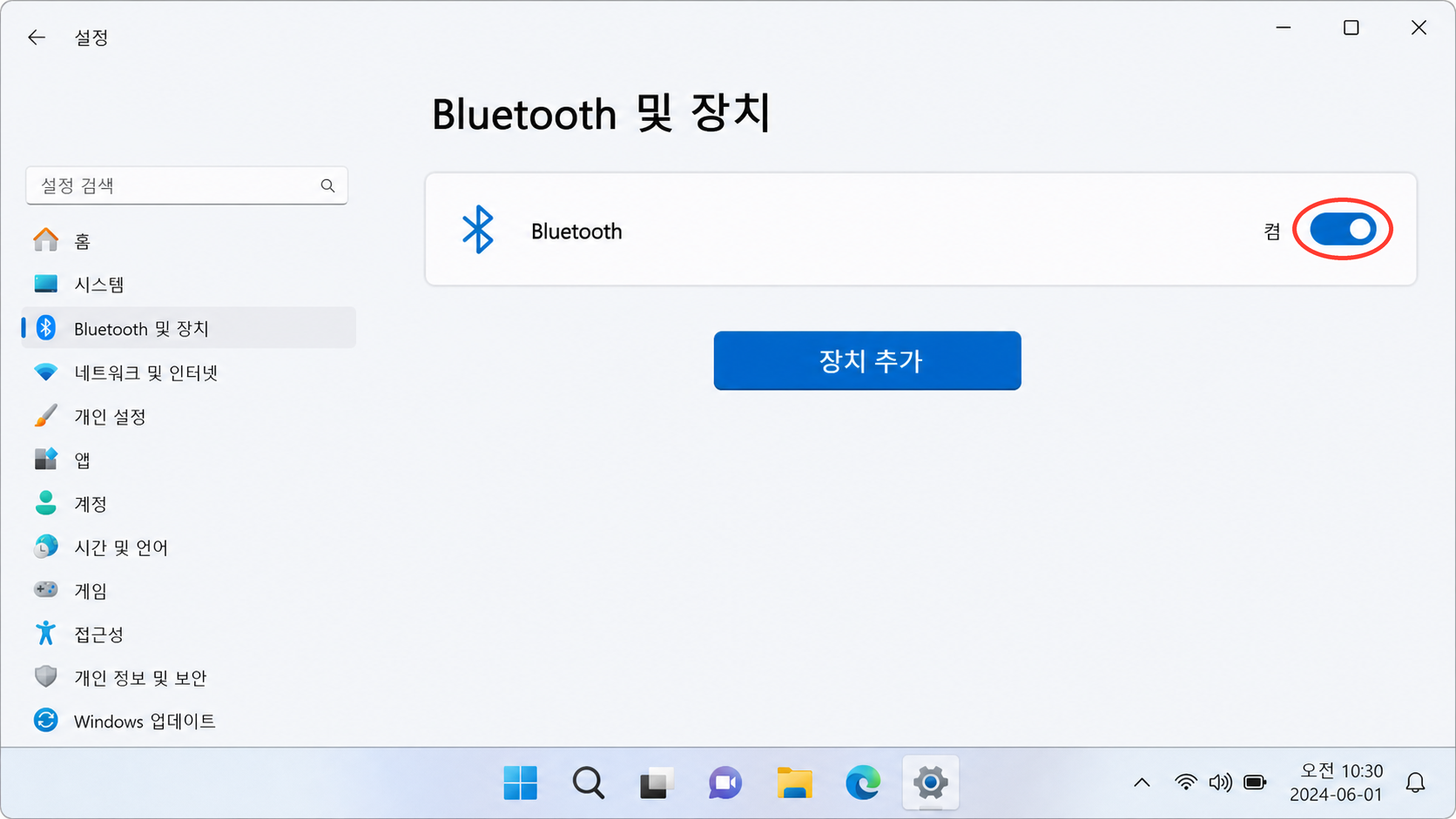
Windows + A를 누릅니다.비행기 모드가 켜져 있으면 끕니다.Windows + I를 누릅니다.Bluetooth 및 장치를 엽니다.- 화면 위쪽에
Bluetooth스위치가 있는지 확인합니다.
- 스위치가 있고 주변기기도 연결되면 Bluetooth 기능은 정상입니다.
- 스위치가 없으면 2단계로 넘어가세요.
2단계. Bluetooth 문제 해결사 실행
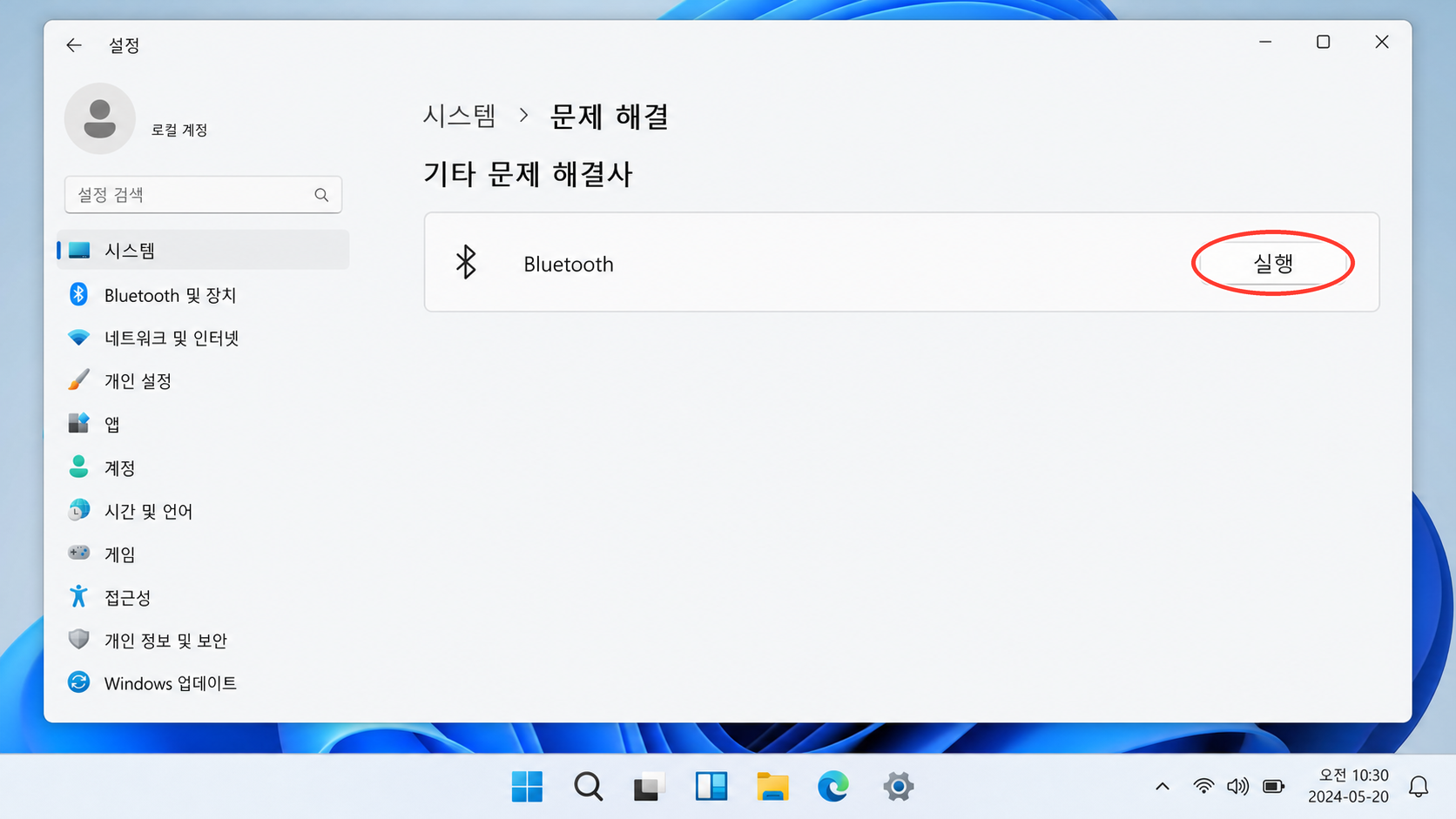
설정 > 시스템 > 문제 해결을 엽니다.기타 문제 해결사를 누릅니다.Bluetooth오른쪽의실행을 누릅니다.도움말 보기가 열리면 화면 안내에 따라 진단을 진행합니다.- 진단이 끝나면
설정 > Bluetooth 및 장치로 돌아갑니다.
Bluetooth 스위치가 돌아오면 이어폰이나 마우스를 연결하면 돼요. 그대로라면 시작 > 전원 > 다시 시작을 누른 뒤 한 번 더 확인합니다.
문제 해결사가 열리지 않으면 Windows Bluetooth 문제 해결 안내에서 도움말 보기를 실행할 수 있어요.
3단계. 장치 관리자에서 Bluetooth 항목 찾기
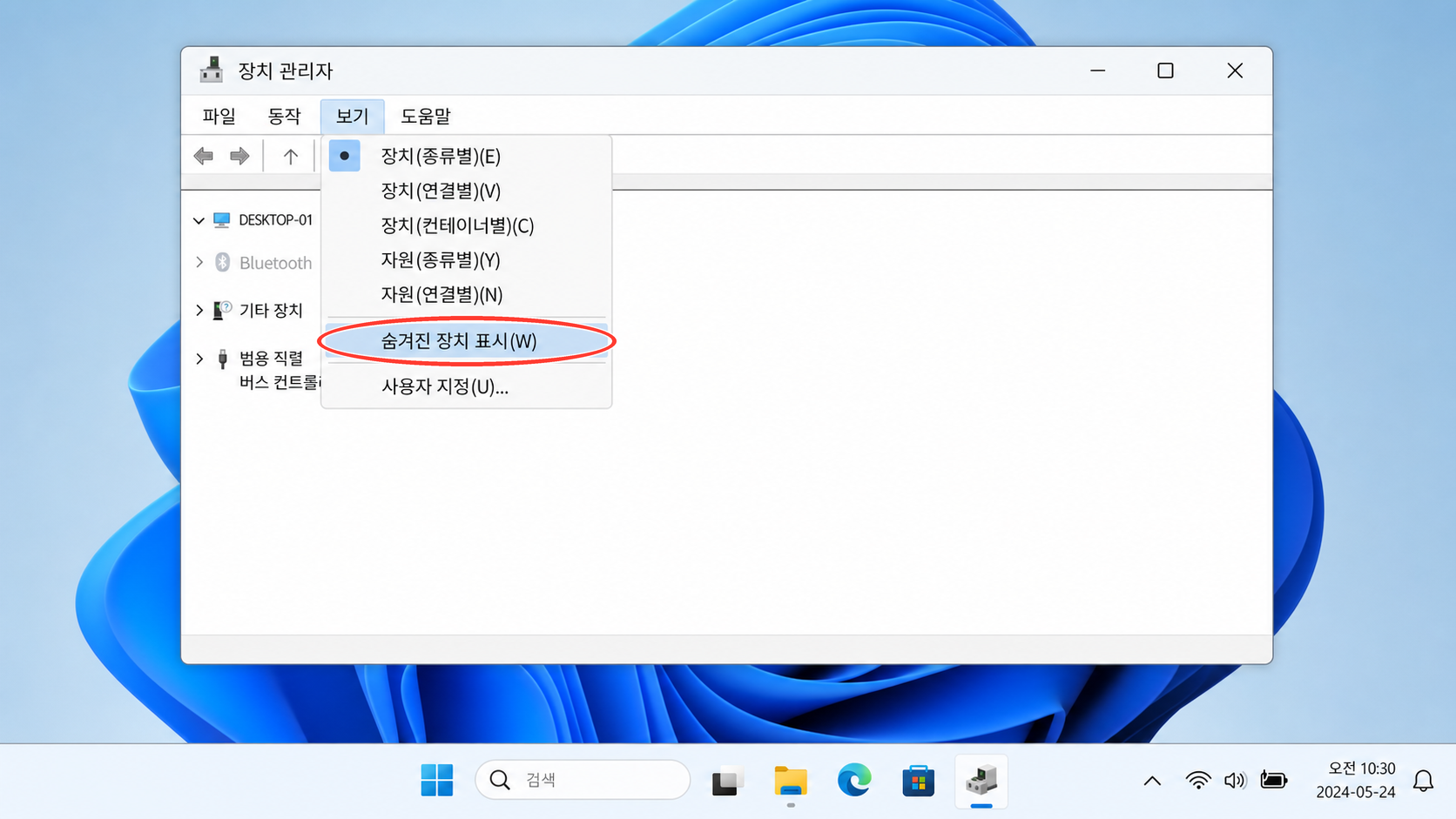
- 시작 버튼을 마우스 오른쪽 버튼으로 누릅니다.
장치 관리자를 엽니다.- 위쪽 메뉴에서
보기 > 숨겨진 장치 표시를 누릅니다. Bluetooth항목이 생기면 펼칩니다.Bluetooth가 없으면기타 장치를 펼칩니다.범용 직렬 버스 컨트롤러도 펼쳐 노란 느낌표가 있는지 봅니다.
화면에 보이는 상태에 따라 가야 할 곳이 달라져요.
- Bluetooth 어댑터가 선명하게 보임: 5단계로 이동합니다.
- 어댑터에 아래쪽 화살표가 있음: 어댑터를 오른쪽 클릭하고
디바이스 사용을 누릅니다. - 회색 어댑터 또는
코드 45: 4단계로 이동합니다. 알 수 없는 장치만 보이거나 관련 항목이 전혀 없음: 4단계로 이동합니다.
4단계. 하드웨어 변경 사항 검색
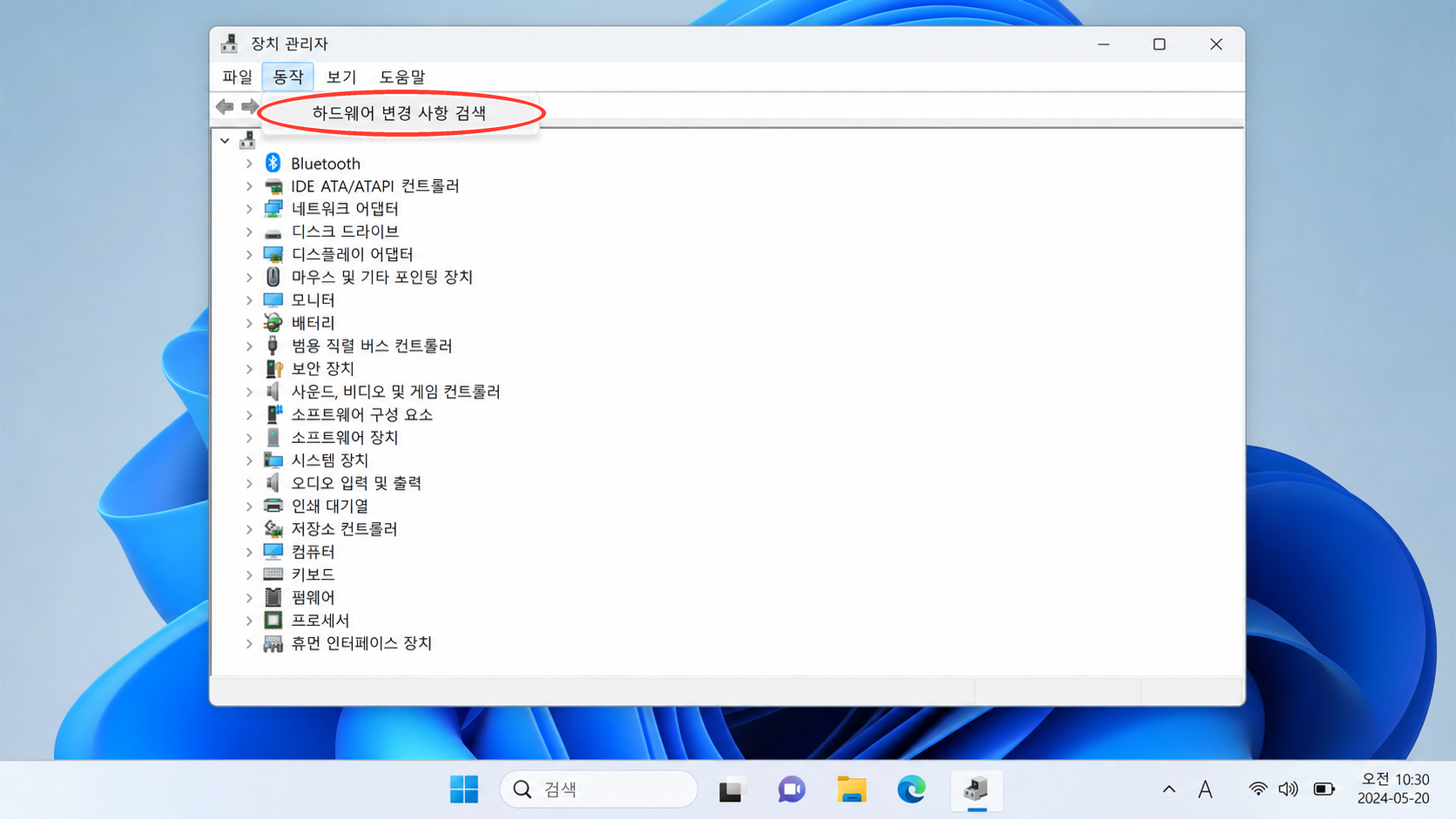
- 장치 관리자 위쪽의
동작을 누릅니다. 하드웨어 변경 사항 검색을 누릅니다.- 검색이 끝날 때까지 기다립니다.
Bluetooth,기타 장치,범용 직렬 버스 컨트롤러를 다시 확인합니다.
- Bluetooth 어댑터가 선명하게 나타나면 5단계로 이동합니다.
- 회색
코드 45,알 수 없는 장치, 완전 부재 상태가 그대로라면 5단계의 제조사 드라이버 설치 방법을 진행합니다.
5단계. Bluetooth 드라이버 다시 설치
Bluetooth 어댑터가 선명하게 보일 때
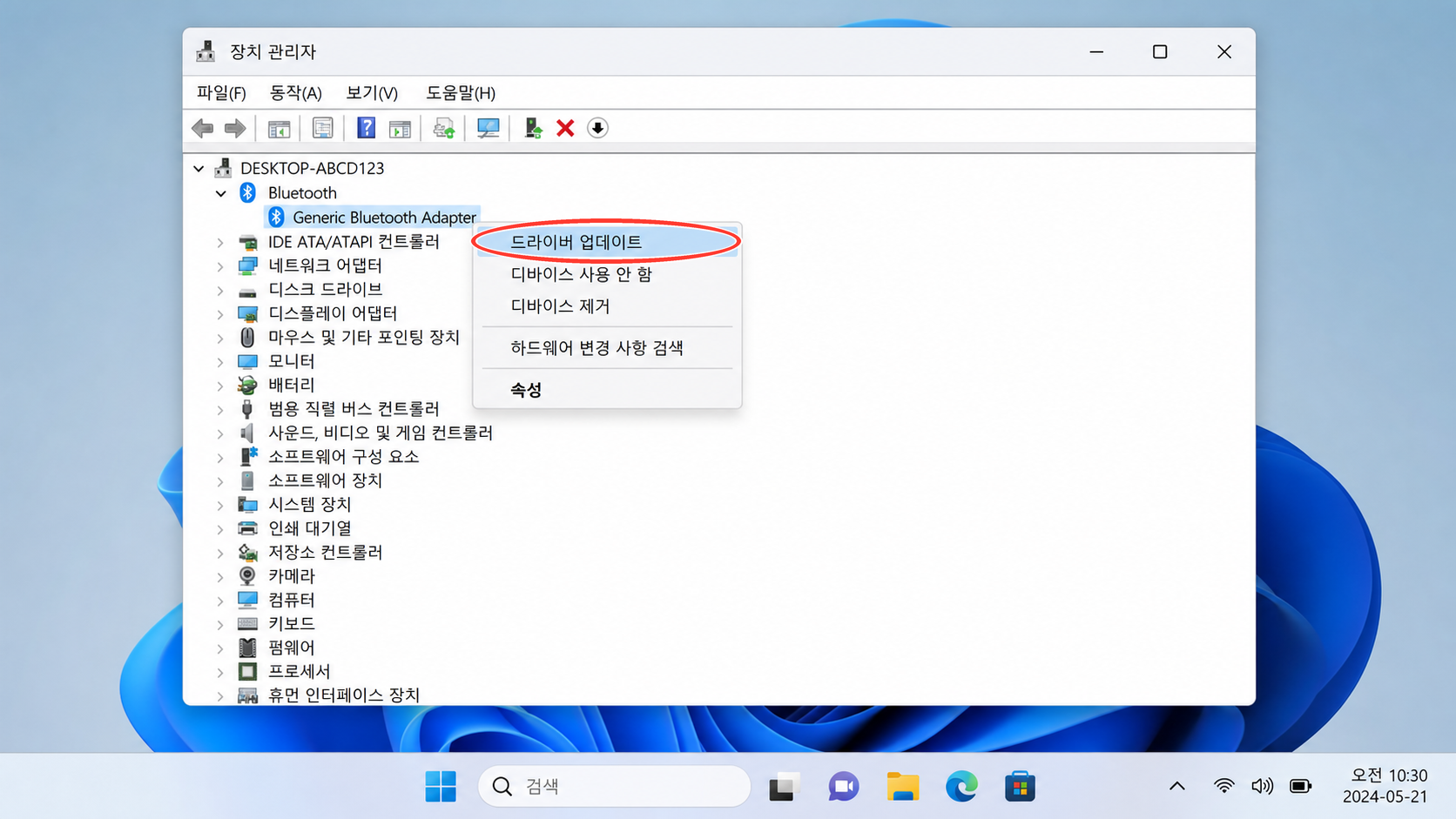
- Bluetooth 어댑터를 마우스 오른쪽 버튼으로 누릅니다.
- 문제가 업데이트 직후 시작됐다면
속성 > 드라이버 > 드라이버 롤백을 확인합니다. 드라이버 롤백을 누를 수 있으면 이전 드라이버로 되돌립니다.- 롤백할 수 없다면
드라이버 업데이트 > 드라이버 자동 검색을 누릅니다. - 설치가 끝나면 PC를 다시 시작합니다.
설정 > Bluetooth 및 장치에서 스위치를 확인합니다.
자동 검색에서 드라이버를 찾지 못했다면 설정 > Windows Update > 고급 옵션 > 선택적 업데이트를 여세요. 드라이버 업데이트에 Bluetooth 또는 Wireless 항목이 있을 때만 설치합니다.
Bluetooth 어댑터가 없거나 회색으로 보일 때
Windows + R을 누릅니다.msinfo32를 입력하고확인을 누릅니다.시스템 제조업체와시스템 모델을 적습니다.- PC 제조사 지원 페이지에서 정확한 모델을 검색합니다.
- Windows 11용
Bluetooth,Wireless,Network드라이버를 설치합니다. - 설치가 끝나면 PC를 다시 시작합니다.
메인보드 내장 Bluetooth는 메인보드 제조사에서 드라이버를 받으면 돼요. USB Bluetooth 동글은 동글 본체의 모델명을 확인한 뒤 동글 제조사에서 드라이버를 받으세요.
메뉴 위치가 헷갈리면 Microsoft Bluetooth 드라이버 업데이트 안내에서 같은 경로를 확인할 수 있습니다.
6단계. 제조사 하드웨어 진단 실행
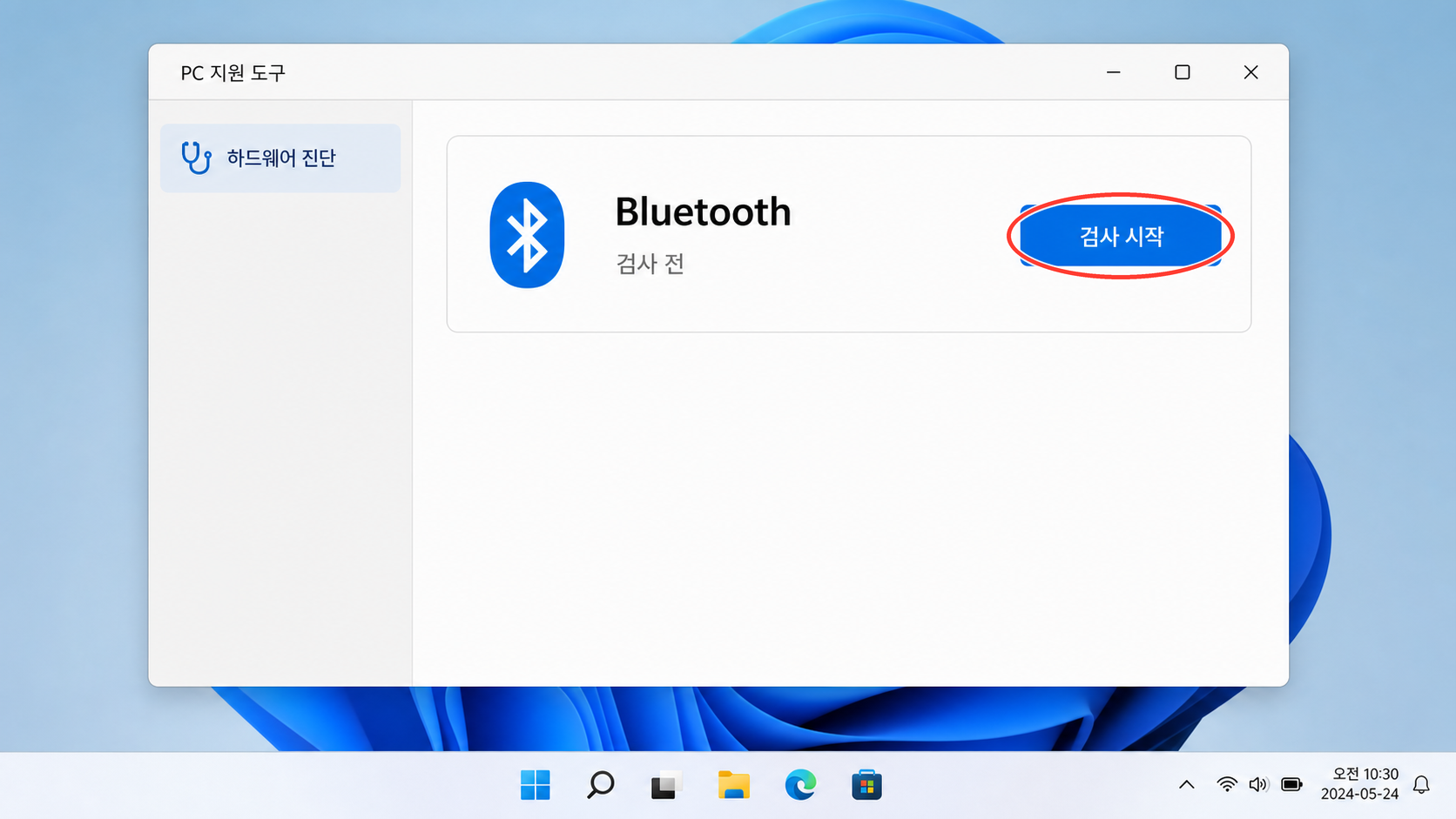
- PC 제조사의 지원 앱이나 지원 페이지를 엽니다.
Bluetooth또는무선 하드웨어 검사를 찾습니다.- 검사 항목이 있으면 실행합니다.
- 실패 코드가 나오면 사진으로 남깁니다.
- 모델명, Windows 버전, 오류 코드와 함께 제조사에 문의합니다.
아래 증상이 있으면 같은 드라이버 설치를 반복하지 말고 제조사 점검으로 넘기세요.
- 제조사 드라이버를 설치해도
코드 45가 반복됨 알 수 없는 USB 장치의 느낌표가 계속 남음- Bluetooth와 Wi-Fi가 함께 사라짐
- 장치 관리자에서 어댑터가 나타났다 사라짐
- 드라이버 설치 프로그램이 지원되는 장치를 찾지 못함
회사나 학교 PC는 모델명과 오류 코드를 사내 관리자에게 전달하세요.
확인이 끝난 뒤
Bluetooth가 돌아오면 PC를 한 번 다시 시작하세요. 다음 부팅에서도 설정의 Bluetooth 스위치와 장치 관리자의 어댑터가 함께 보이면 제대로 복구된 거예요.