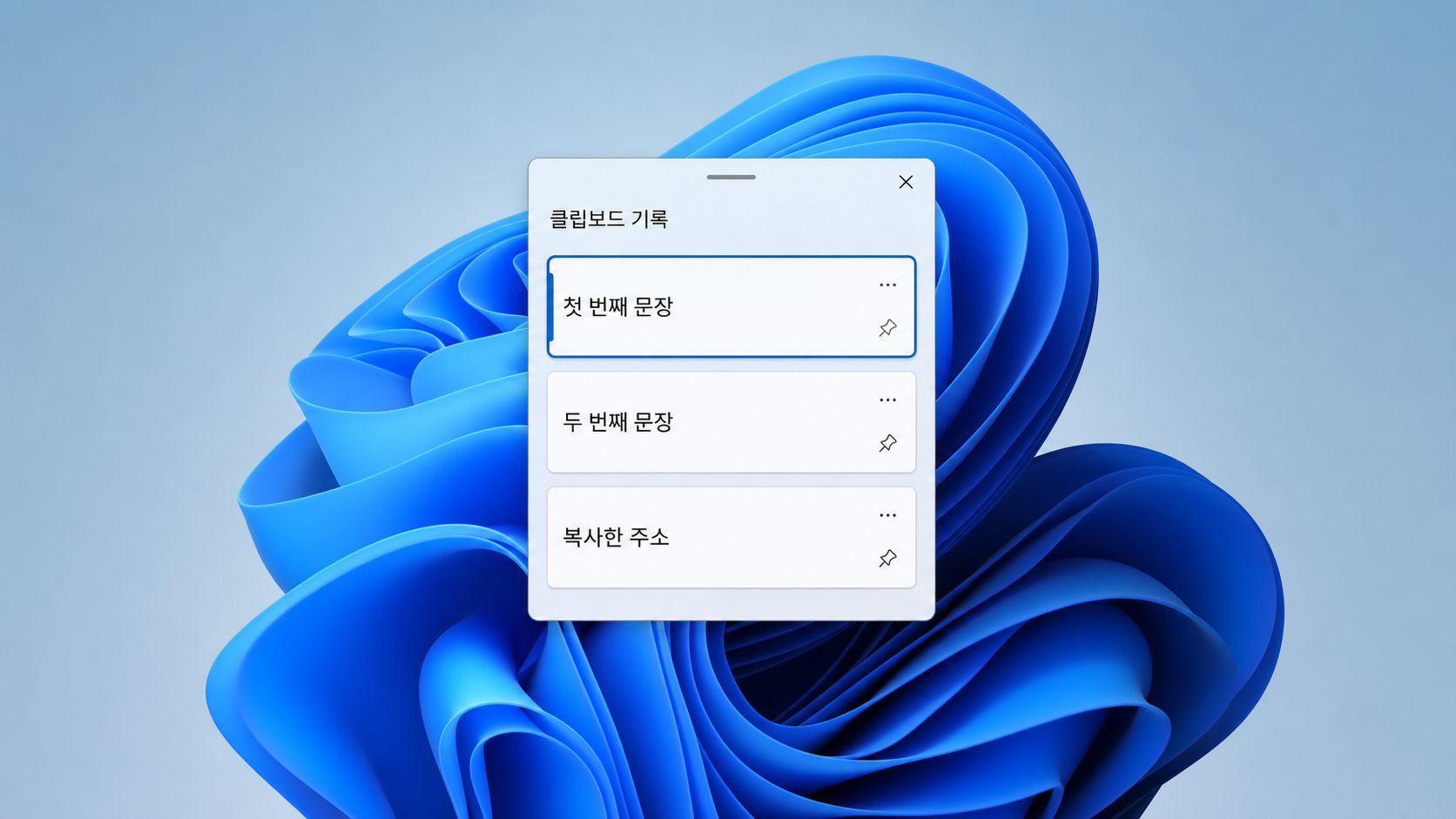
방금 복사한 주소 위에 다른 문장을 덮어써서 다시 찾느라 헤맨 적 있으시죠? 윈도우 11 클립보드 기록을 켜두면 이전에 복사한 문장과 이미지를 Windows + V로 다시 꺼내 쓸 수 있어요. 자주 쓰는 계좌번호나 답변 문구는 목록에 고정해두고 필요할 때 바로 붙이면 되고요.
보통 Ctrl + V는 가장 마지막에 복사한 항목 하나만 붙입니다. 클립보드 기록을 열면 그 전에 복사한 항목도 목록으로 펼쳐집니다. 설정을 켠 다음부터 저장되니, 아래 순서를 마치고 짧은 문장 두세 개를 직접 복사해보죠.
윈도우 11 클립보드 기록 설정 화면 열기
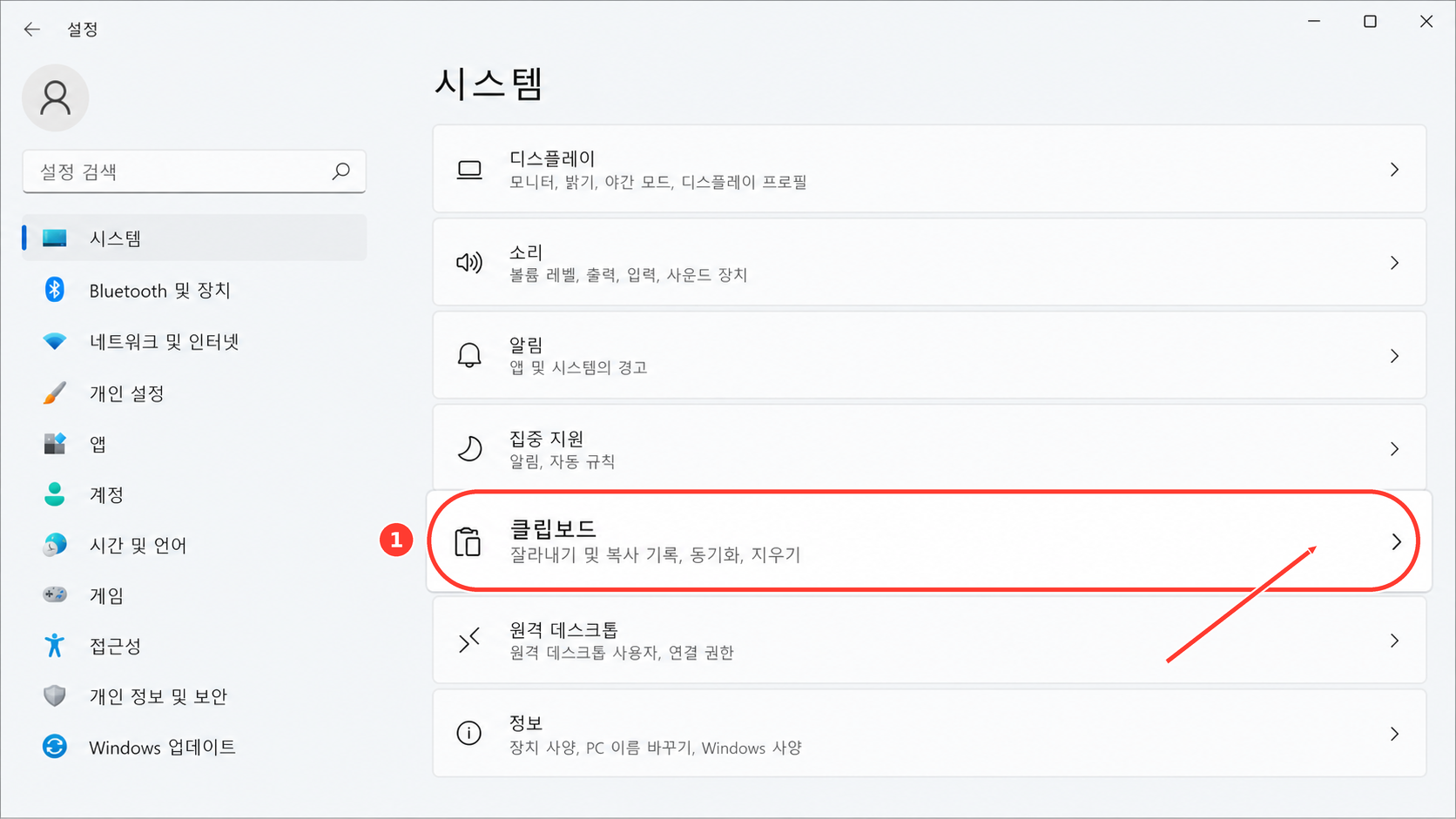
- 작업 표시줄의
시작버튼을 누릅니다. 설정을 엽니다.- 왼쪽에서
시스템을 선택합니다. - 오른쪽 목록을 내려
클립보드를 누릅니다.
화면 위쪽에 클립보드 기록 항목이 보이면 제대로 찾아오신 겁니다. 다음부터 이 메뉴를 바로 열고 싶다면 Windows + R을 누르고 ms-settings:clipboard를 입력해도 돼요.
클립보드 기록을 켜기
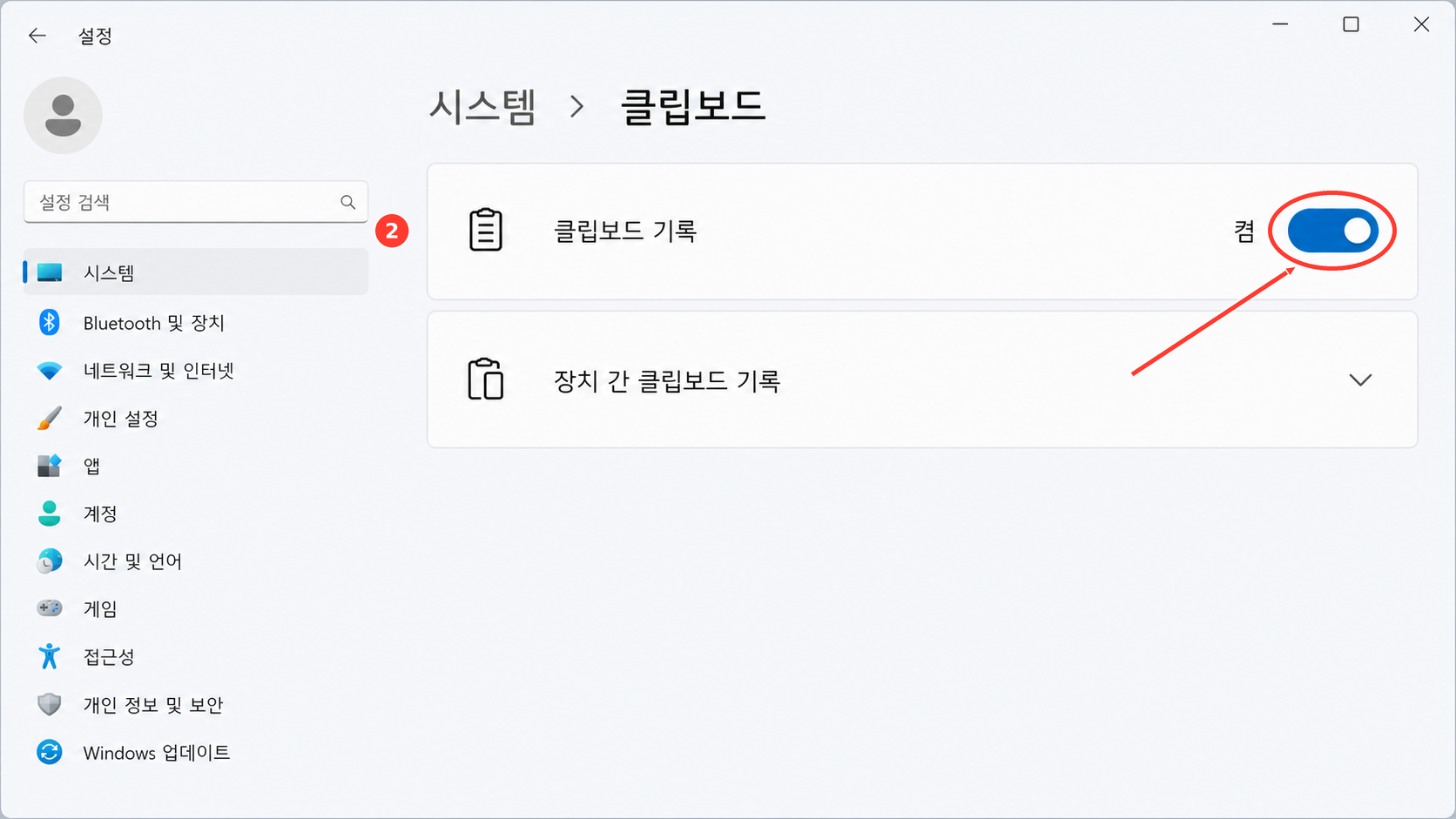
클립보드 기록오른쪽의 스위치를 누릅니다.- 스위치가
켬으로 바뀌었는지 확인합니다. - 메모장을 열고 짧은 문장을 하나 입력합니다.
- 문장을 드래그한 뒤
Ctrl + C로 복사합니다.
여기까지 하면 준비는 끝났습니다. 다음에는 설정 앱을 열지 말고 Windows + V부터 눌러보세요. 작은 창에 켜기 버튼이 나오면 한 번만 누르면 됩니다.
장치 간 동기화는 따로 고르는 기능입니다. 지금 쓰는 PC에서 이전 복사 내용을 꺼내려는 목적이라면 클립보드 기록만 켜면 충분해요. 복사한 텍스트를 다른 PC에도 보내고 싶을 때 장치 간 기록 항목을 켜세요.
복사한 내용을 Windows + V로 다시 붙이기
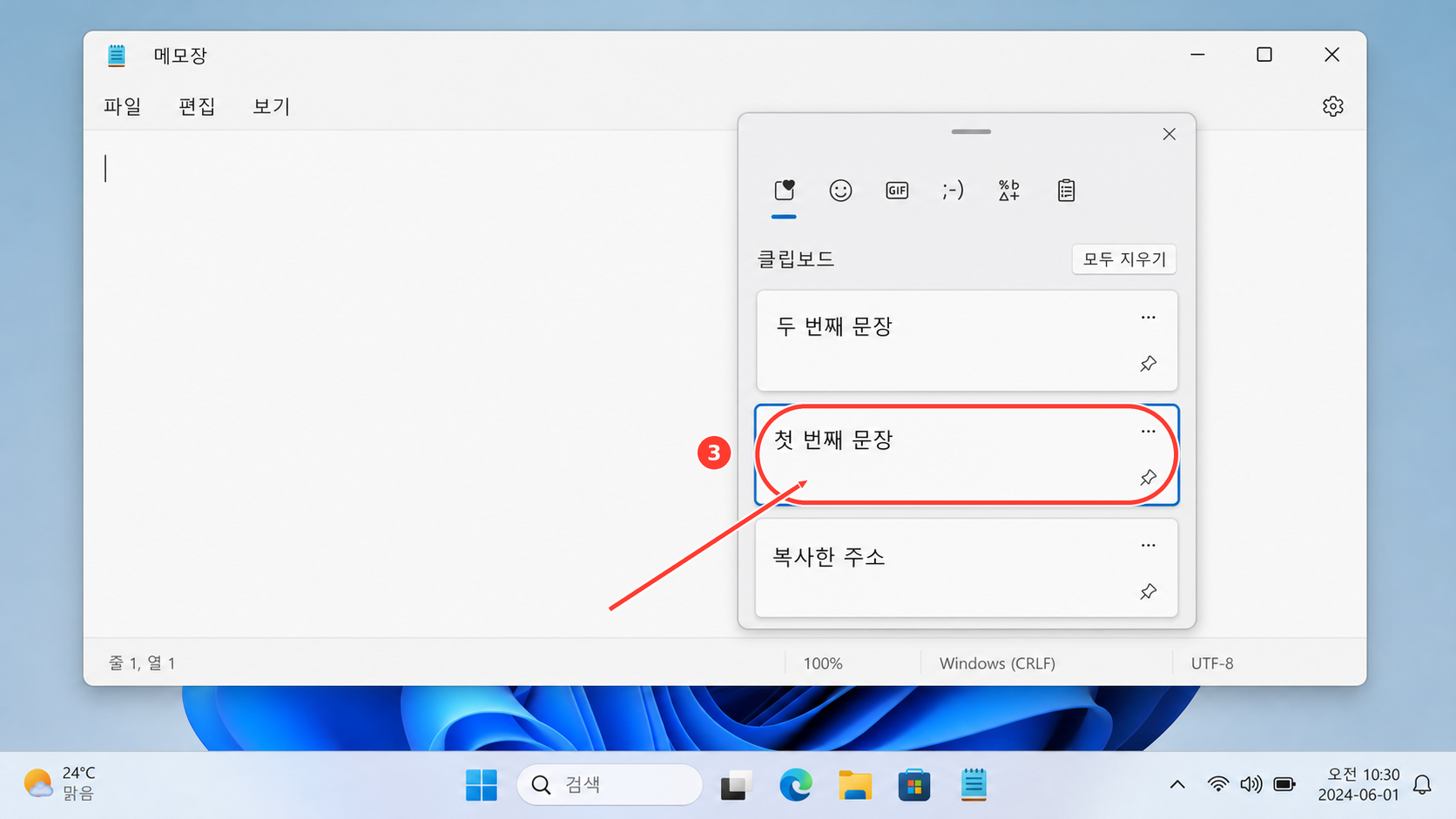
- 메모장에
첫 번째 문장을 쓰고Ctrl + C로 복사합니다. - 이어서
두 번째 문장도 복사합니다. - 붙여넣을 문서나 입력칸을 한 번 눌러 커서를 둡니다.
- 키보드에서
Windows + V를 누릅니다. - 목록에서
첫 번째 문장을 누릅니다.
커서가 있던 자리에 첫 번째 문장이 들어갔다면 제대로 작동한 겁니다. 평소 쓰는 Ctrl + V는 마지막에 복사한 두 번째 문장을 붙여요. 더 앞선 내용을 고를 때만 Windows + V를 쓰면 헷갈리지 않습니다.
왜 어떤 항목은 목록에 안 남을까요? Windows 기록은 텍스트와 HTML, 비트맵 이미지를 지원하며 항목 하나의 크기는 4MB까지입니다. 앱에서 보안상 기록 저장을 막아둔 내용이나 크기 제한을 넘긴 이미지는 목록에 나타나지 않을 수 있어요.
자주 쓰는 항목 고정하고 필요 없는 기록 지우기
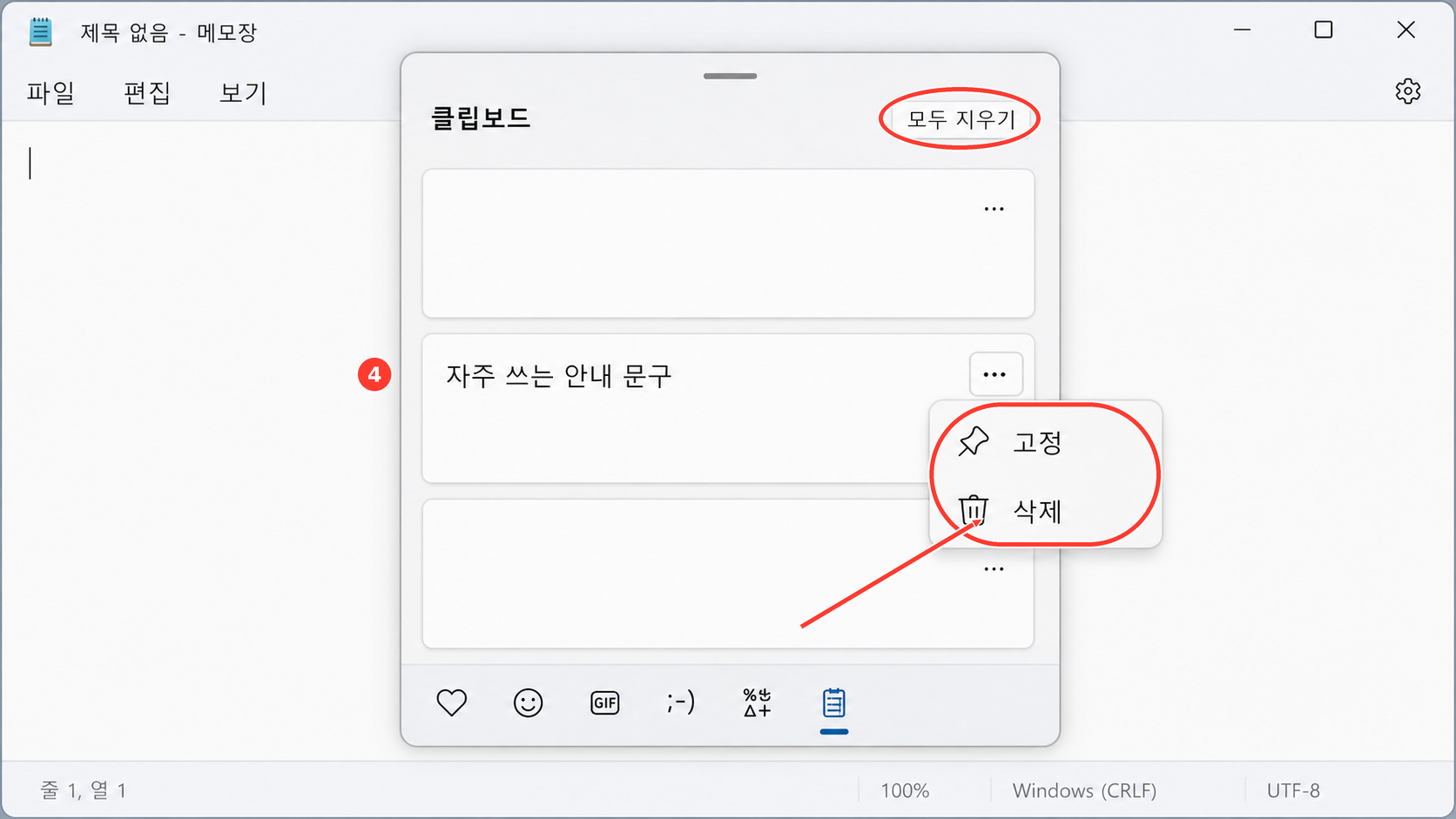
Windows + V를 눌러 클립보드 기록을 엽니다.- 남겨둘 항목 오른쪽의
…버튼을 누릅니다. 고정을 선택합니다.- 지울 항목은 같은 메뉴에서
삭제를 누릅니다. - 기록을 한꺼번에 정리하려면 패널 위쪽의
모두 지우기를 누릅니다.
고정한 항목은 모두 지우기를 눌러도 남습니다. 메일 주소나 반복해서 쓰는 안내 문구처럼 공개돼도 괜찮은 텍스트를 넣어두면 꽤 편하죠. Windows는 최근 복사 항목을 25개까지 보관하고, 자리가 차면 고정하지 않은 오래된 항목부터 지웁니다.
클립보드에는 입력한 그대로의 내용이 남습니다. 공동으로 쓰는 PC라면 주민등록번호, 카드번호, 비밀번호처럼 민감한 정보는 사용을 마친 뒤 개별 삭제하거나 모두 지우기로 정리하세요.
Windows + V가 비어 있거나 버튼이 회색일 때
설정을 켰는데 목록이 비어 있다면 새 문장을 하나 복사하고 다시 열어보세요. 켜기 전에 복사했던 내용은 기록에 들어오지 않습니다. 방금 복사한 항목도 보이지 않을 때 아래 순서를 확인하면 돼요.
설정 > 시스템 > 클립보드에서클립보드 기록이켬인지 봅니다.- 메모장에서 평범한 한 줄짜리 문장을 복사합니다.
Windows + V를 눌러 방금 복사한 문장이 보이는지 확인합니다.- PC를 다시 시작한 뒤 같은 테스트를 한 번 더 합니다.
회사나 학교에서 받은 PC는 관리 정책으로 클립보드 기록을 막아두기도 합니다. 그러면 클립보드 기록 스위치가 회색으로 잠기고 관리 문구가 함께 보여요. 사내 전산 담당자에게 기능을 쓸 수 있는지 물어보세요.
패널은 열리는데 특정 앱에서만 항목이 빠진다면 메모장에서 다시 시험해보세요. 메모장에서는 잘 보인다면 Windows 기능은 정상입니다. 그 앱이 복사 내용을 기록에서 뺀 경우에 가까워요.
기록을 얼마나 저장하는지 알아두기
클립보드 기록에는 최근 항목 25개가 들어갑니다. 재부팅하면 고정하지 않은 기록은 지워져요. 계속 꺼내 쓸 문구는 고정하고, 중요한 원문은 문서 파일에 따로 저장하세요.
지원하는 형식과 장치 간 동기화 조건은 Microsoft 클립보드 사용 안내에서 더 볼 수 있습니다. 다른 Windows 단축키도 함께 정리하고 싶다면 Microsoft의 Windows 바로 가기 키 목록을 열어보세요.
이제 메모장에서 문장 세 개를 차례로 복사하고 Windows + V를 눌러보세요. 세 항목이 최신순으로 보이고 가운데 항목을 골라 붙였다면 설정은 끝났습니다. 자주 쓰는 문구 하나도 고정해두세요. 다음부터는 원래 문서를 다시 찾는 일이 확 줄어들 거예요.